iPhone 15 : Dynamic Island, c’est quoi ? Comment ça marche ?
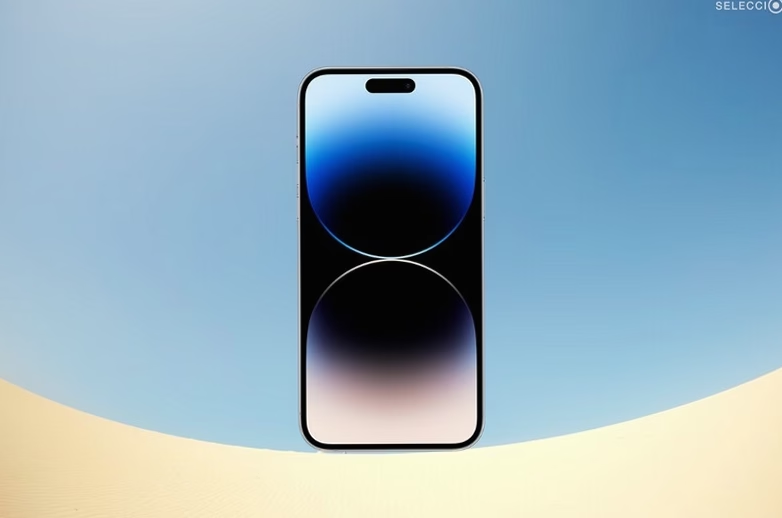
La Dynamic Island est un élément d'interface qui occupe la zone autour de la caméra frontale. Apparue avec les modèles haut de gamme d’Apple, elle concentre des alertes, des contrôles et des informations en un point visible et interactif. Le principe : transformer l’encoche en un espace vivant, réactif au toucher et capable d’afficher plusieurs états selon l’activité.
Techniquement, la Dynamic Island réagit aux évènements système et aux activités d’applications. Lors d’un appel, elle montre la durée et offre un raccourci pour revenir à l’écran d’appel. Lors d’une lecture musicale, elle affiche le titre et propose des commandes rapides. Elle peut aussi afficher la progression d’un fichier envoyé par AirDrop ou le statut d’un paiement via Apple Pay.
Origines et évolution
La fonctionnalité est apparue sur les iPhone 14 Pro. Depuis, Apple l’a étendue à d’autres modèles, notamment l’ensemble de la gamme iPhone 15. L’idée initiale était de tirer parti de l’espace autour des capteurs pour réduire les interruptions visuelles. Le résultat est une zone qui s’adapte : elle s’agrandit, se contracte et affiche des animations pour indiquer un état.
Dans la pratique, la Dynamic Island fonctionne avec des notifications persistantes et des « Live Activities ». Ces derniers permettent aux applications d’afficher une vue compacte et actualisée. Si une application envoie des mises à jour fréquentes — navigation, suivi de livraison, score en direct — la Dynamic Island peut afficher ces informations sans exiger d’ouvrir l’application.
Interactions tactiles
Plusieurs gestes sont disponibles. Un appui bref ramène à l’application principale. Un appui long ouvre un mini-panneau de contrôle qui peut proposer des boutons rapides. Un glissement vers le haut transforme parfois l’îlot en plein écran. Ces gestes varient selon l’activité : les actions sur un lecteur audio diffèrent de celles sur un appel téléphonique.
Exemple concret : pendant un appel avec haut-parleur activé, un glissement vers le haut peut afficher la durée et des contrôles pour couper le micro. Pendant la lecture d’un podcast, un appui long affichera des boutons pour avancer ou reculer de 15 secondes.
Cas d’usage quotidien
Considère Alex, un livreur fictif à Lyon. Il lance une navigation sur Google Maps, répond à un message vocal, puis vérifie l’arrivée d’un client via une appli de livraison. La Dynamic Island affiche la direction en cours, la durée de l’appel et la progression de la commande en parallèle. Alex n’a pas besoin de jongler entre les applis pour garder ces informations visibles.
Autre exemple : pendant une séance de sport à domicile, l’application d’entraînement montre l’exercice en cours dans la Dynamic Island. Le coach virtuel continue de parler et la minuterie reste visible, même lorsque l’écran est utilisé pour un autre but.
la Dynamic Island change la manière d’interagir avec l’iPhone. Elle concentre des informations utiles sans encombrer l’écran principal. Insight clé : cet espace réduit le nombre d’allers-retours entre applis et diminue les interruptions inutiles.
Applications compatibles Dynamic Island : liste complète et usages pratiques
La compatibilité avec la Dynamic Island se répartit entre services Apple et applications tierces. Les fonctions système tirent parti de l’intégration native pour afficher des contrôles complets. Les développeurs tiers, pour leur part, adaptent des mini-vues via les API disponibles. Résultat : un écosystème hétérogène mais utile au quotidien.
Applications Apple prises en charge
Parmi les applications système qui exploitent la Dynamic Island figurent Apple Music, Apple Pay, Plans, Téléphone, FaceTime, Horloge, Mémos vocaux, AirDrop, Raccourcis et l’indicateur de batterie pour les appareils connectés. Ces intégrations affichent des contrôles adaptés : pause/lecture pour la musique, durée d’appel pour le téléphone, estimation d’arrivée pour les itinéraires.
Exemple : en lançant une navigation dans Apple Plans, la Dynamic Island affiche la prochaine manœuvre et le temps restant. L’information reste visible même si une autre application est utilisée en plein écran.
Applications tierces notables
Plusieurs acteurs populaires ont intégré la Dynamic Island. Spotify affiche le morceau en cours et propose un mini-lecteur. Uber montre le temps d’attente et les informations sur le véhicule. Google Maps propose des indications succinctes. D’autres apps, comme United Airlines, SmartGym, ScoreSpot, Skype, Instagram ou Pokémon GO, exploitent l’espace pour des interactions rapides.
Voici une liste pratique d’exemples d’utilisation :
- 🎵 Spotify : titre en cours + mini-lecteur
- 🚗 Uber : arrivée du chauffeur + infos véhicule
- 🗺️ Google Maps : prochaine instruction de navigation
- ✈️ United Airlines : porte d’embarquement et horaires
- 🏋️ SmartGym : exercice et répétitions en cours
Chaque entrée de cette liste illustre comment l’îlot réduit les allers-retours dans l’interface. Pour un usager pressé, la Dynamic Island devient un tableau de bord rapide.
Tableau comparatif des fonctionnalités
| Application 📱 | Affichage principal 🔍 | Action rapide ⚡ |
|---|---|---|
| Spotify 🎧 | Titre & artiste | Pause / piste suivante |
| Uber 🚘 | Temps d’arrivée & véhicule | Ouvrir la course |
| Google Maps 🗺️ | Direction suivante | Revenir à la navigation |
| Apple Pay 💳 | Confirmation paiement | Voir reçu |
L’usage partagé par de nombreuses applications est simple : état + raccourci. Pour l’utilisateur, cela signifie moins d’interruptions et une meilleure visibilité des tâches en cours. Insight clé : la Dynamic Island centralise l'essentiel pour que l’utilisateur garde le contrôle sans perdre le fil.
Guide pratique : gestes, réglages et astuces pour maîtriser la Dynamic Island
La Dynamic Island se manipule avec quelques gestes simples. Connaître ces gestes change l’expérience. Le but est de réduire les manipulations superflues et d’accéder rapidement aux fonctions utiles. Voici des astuces testées en situation réelle.
Gestes et interactions essentiels
Un appui bref ramène l’application principale. Un appui prolongé ouvre un mini-panneau de contrôle. Sur certaines activités, un glissement vers le haut ou le bas propose des options supplémentaires. Il faut tester ces gestes selon l’application pour s’y habituer.
Conseil : pour la musique, un appui bref suffit souvent. Pour un appel, utiliser l’appui long pour accéder au panneau de contrôle qui propose le volume et le bouton de fin d’appel.
Réglages utiles et personnalisation
Dans les réglages, la gestion des notifications influence la Dynamic Island. En configurant les notifications prioritaires via Focus, seules les activités essentielles apparaîtront dans l’îlot. Cela évite l’encombrement visuel lors d’une journée chargée.
Astuce pratique : activer les notifications groupées pour réduire les interruptions répétées. Sur certains iPhone, réduire les animations système améliore la réactivité de l’îlot quand plusieurs activités s’exécutent en même temps.
Scénarios concrets
Situation 1 : en déplacement en transports en commun, un utilisateur suit l’arrivée d’un train via une application. La Dynamic Island indique la prochaine station. L’usager peut garder la lecture d’un podcast active et, en même temps, surveiller le trajet sans basculer d’appli.
Situation 2 : en rendez-vous professionnel, les notifications non essentielles sont masquées via Focus. Seules les activités liées à l’agenda et aux appels urgents utilisent l’îlot. Le résultat : moins d’interruptions et une meilleure concentration.
Regarder une démonstration aide à intégrer les gestes. Après la vidéo, tester chaque interaction sur son propre téléphone reste la meilleure méthode pour mémoriser les raccourcis.
Insight clé : maîtriser les gestes et les réglages permet d’utiliser la Dynamic Island comme un tableau de bord discret mais puissant.
Pour les développeurs : intégrer la Dynamic Island et optimiser l’expérience
Les développeurs peuvent exploiter la Dynamic Island via les API publiques. L’approche standard passe par les Live Activities et les frameworks associés. Ces outils permettent d’envoyer des mises à jour en continu et d’afficher une vue compacte dans l’îlot.
Principes d’intégration
Une Live Activity s’initialise depuis l’application et envoie des mises à jour via le serveur ou en local. La vue doit rester lisible en format réduit. Il faut prioriser l’information la plus utile : temps restant, instruction de navigation, statut de livraison ou titre musical.
Conseil pour les développeurs : limiter la fréquence des mises à jour pour préserver l’autonomie et réduire l’utilisation réseau. Penser aussi à l’accessibilité : fournir des textes explicites et des alternatives sonores pour les utilisateurs qui utilisent VoiceOver.
Bonnes pratiques UX
Dans un petit espace, la clarté prime. Utiliser une seule ligne de texte concise et, éventuellement, une icône. Ajouter des actions rapides mais limitées à deux ou trois boutons. Tester le rendu en situations multitâches pour vérifier la lisibilité.
Exemple pratique : pour une application de livraison, afficher uniquement l’heure d’arrivée estimée et un bouton pour ouvrir la carte. Une deuxième action pourrait permettre d’appeler le livreur. Tout le reste reste accessible dans l’application principale.
La vidéo montre un exemple d’implémentation et rappelle les limites côté ressources. Après l’intégration, surveiller les retours utilisateurs pour ajuster la fréquence des mises à jour et l’ergonomie.
Insight clé : la Dynamic Island récompense la simplicité. Une intégration soignée renforce l’utilité sans surcharger l’utilisateur.
Limites, vie privée et alternatives : ce qu’il faut garder en tête
La Dynamic Island est pratique, mais elle a des limites. L’espace est restreint. certaines données sensibles ne doivent pas y apparaître en clair. De plus, tous les usages ne s’adaptent pas à une vue réduite. Il faut donc décider ce qui mérite vraiment d’être affiché.
Vie privée et sécurité
Affichage d’alertes en permanence implique des choix. Les notifications de paiement ou des informations personnelles ne devraient pas apparaître sans contrôle. Utiliser les réglages de confidentialité et Focus aide à restreindre l’affichage des éléments sensibles.
Exemple : pour éviter qu’un reçu Apple Pay n’apparaisse en public, activer une option qui masque les détails jusqu’à l’ouverture de l’application. Les développeurs doivent chiffrer les données et éviter d’inclure des informations confidentielles dans les Live Activities.
Performances et autonomie
Plusieurs activités concurrentes peuvent ralentir le système et augmenter la consommation de batterie. La Dynamic Island peut gérer deux activités simultanées, mais au-delà, l’expérience devient confuse. Préférer des mises à jour peu fréquentes et des données essentielles réduit cet impact.
Pour un utilisateur intensif, tester l’autonomie en situation réelle reste la meilleure méthode. Si la batterie chute trop vite, limiter le nombre d’apps qui envoient des Live Activities atténue le problème.
Alternatives et périphériques
Sur Android, des surcouches ou applications tierces reproduisent l’effet « îlot dynamique ». Ces solutions imitent l’animation mais ne bénéficient pas de la même intégration système. Elles peuvent toutefois rendre des services similaires pour ceux qui cherchent cette ergonomie sans changer d’écosystème.
Enfin, certains accessoires ou widgets tiers proposent des raccourcis visibles rapidement, mais aucun n’offre la même réactivité due à l’intégration profonde d’Apple avec iOS.
Insight final : la Dynamic Island est utile, à condition de l’utiliser avec parcimonie et sensibilité aux données personnelles. Pour tirer le maximum, privilégier l’essentiel et contrôler ce qui s’affiche.

Journaliste tech depuis dix ans, Florian dirige la rédaction de tablet spirit. Passionné d’iPad et d’écosystème Apple, il teste les produits sur la durée et refuse la langue de bois face aux marques.