

Comment activer le partage de connexion sur Xiaomi : guide pas à pas
Sur un smartphone Xiaomi, transformer le téléphone en point d’accès Wi‑Fi se fait en quelques manipulations simples. Le chemin le plus direct passe par le centre de contrôle ou les Paramètres réseau. Ces deux accès donnent les mêmes options, mais le centre de contrôle est souvent le plus rapide quand il faut dépanner sur le vif.
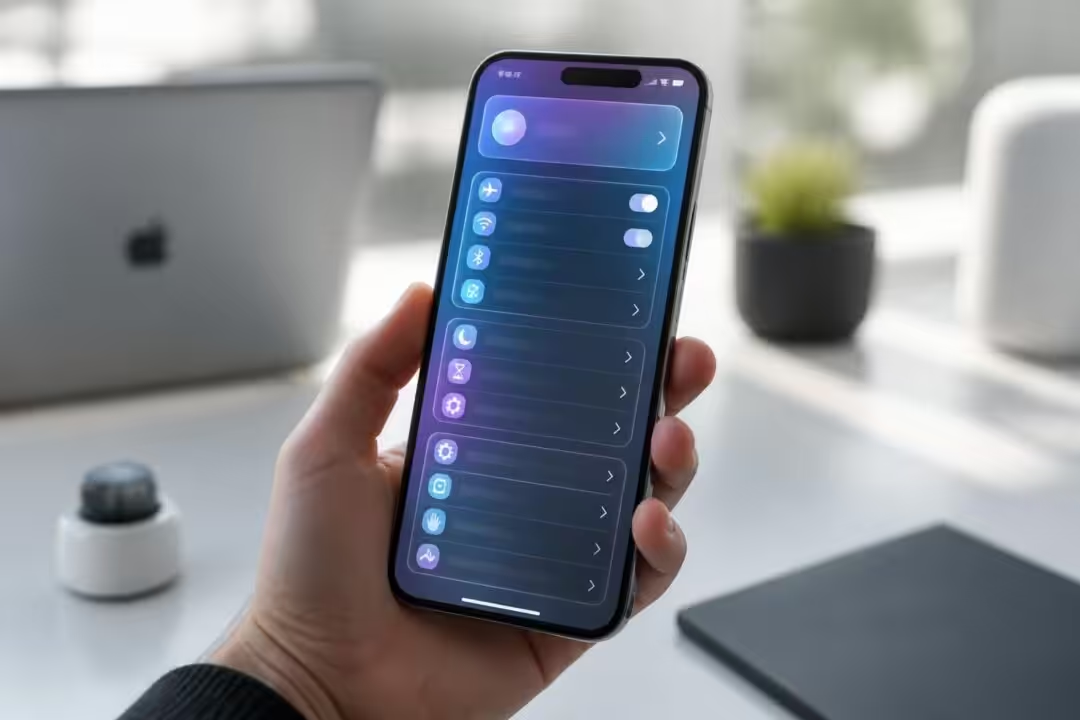
Pour commencer, glisse l’écran vers le bas depuis le haut. Tu verras le panneau de raccourcis. Si l’icône Point d’accès n’apparaît pas, fais défiler vers la droite pour afficher les vignettes supplémentaires. Un appui court active ou désactive. Un appui long ouvre la configuration complète.
Si l’activation via le centre de contrôle suffit pour un partage ponctuel, la configuration via les Paramètres reste utile la première fois. Ouvre Paramètres > Cartes SIM & réseaux mobiles, active les Données mobiles, puis retourne à Point d’accès Wi‑Fi mobile. Là, active l’interrupteur et choisis Configurer le point d’accès pour définir le nom (SSID) et le mot de passe.
Quelques conseils pratiques pour la configuration initiale. Choisis un mot de passe d’au moins 8 caractères, mélange de lettres, chiffres et symboles. Préfère le chiffrement WPA2 ou, si l’appareil le propose, WPA3 pour une meilleure sécurité. Évite les SSID descriptifs qui révèlent ton identité ou ton opérateur. Dans le cas d’un Redmi ou d’un POCO, l’interface MIUI peut présenter les mêmes menus avec un libellé légèrement différent. Le principe reste identique.
La fréquence du hotspot peut se régler sur certains modèles : 2,4 GHz pour la portée et la compatibilité, 5 GHz pour les débits plus élevés. Si tu veux connecter un MacBook récent ou un iPad, privilégie le 5 GHz quand la distance reste faible. Néanmoins, certains appareils plus anciens et certaines imprimantes ne voient que le 2,4 GHz.
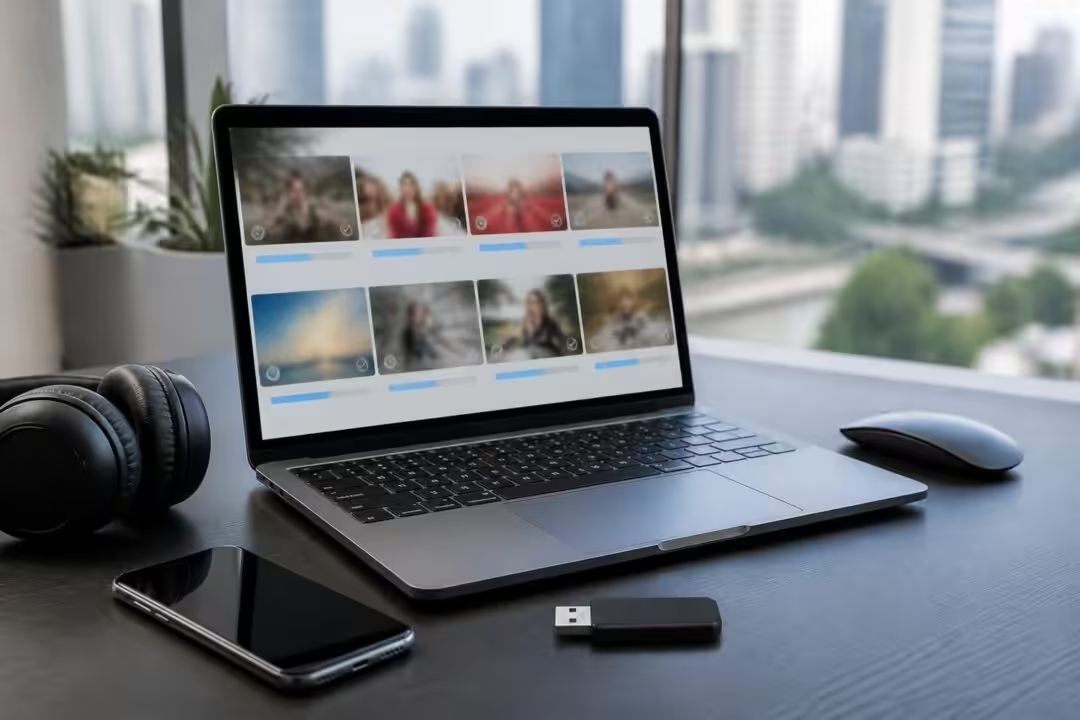
Exemple concret : un utilisateur dans le métro souhaite partager la connexion avec un MacBook. Après activation rapide via le centre de contrôle, il choisit le 5 GHz pour obtenir un débit stable pendant la visioconférence. Le mot de passe est copié depuis l’écran de configuration et collé dans les préférences réseau du Mac. Tout fonctionne en moins d’une minute.
Pense aussi aux limites pratiques : le partage de connexion consomme la batterie et utilise les données du forfait. Active le mode économie ou branche le smartphone à une source d’alimentation pour les sessions longues. Sur certains forfaits français, l’opérateur applique des restrictions au tethering ; vérifie ton contrat si la connexion est refusée ou bridée.
Enfin, verrouille toujours ton hotspot quand tu ne l’utilises pas. Laisser un point d’accès ouvert peut attirer des connexions indésirables et vider la batterie plus vite. Astuce : active l’option d’arrêt automatique du hotspot si disponible, ou définis un mot de passe solide et change-le après une utilisation publique. Le point d’accès doit rester actif uniquement quand il est utile.
Partage de connexion Xiaomi : Bluetooth, USB et options pour Mac et iPad
Le Wi‑Fi n’est pas la seule façon de partager une connexion depuis un Xiaomi. Bluetooth et USB offrent des alternatives utiles selon l’appareil à connecter. Chaque méthode a des avantages spécifiques pour des cas précis.
Le tethering Bluetooth est adapté quand la consommation d’énergie doit rester faible et que la vitesse n’est pas critique. Pour l’activer, tente un appairage Bluetooth classique entre les appareils. Sur Xiaomi, active le Point d’accès, puis choisis l’option Connexion Bluetooth si présente. Sur un Mac ou un iPad, la connexion se fait ensuite depuis les réglages Bluetooth. Les débits restent limités mais suffisent pour la messagerie ou la navigation légère.
Le tethering USB est souvent la meilleure option pour connecter un ordinateur portable sans Wi‑Fi disponible. Brancher le câble USB‑C remplit deux fonctions : fournir la connexion Internet et recharger le téléphone. Sur Windows, l’interface réseau reconnaît généralement le smartphone automatiquement. Sur macOS, il peut être nécessaire d’ouvrir Préférences Système > Réseau et d’activer l’interface USB si elle n’apparaît pas.
Étape concrète pour macOS : branche le Xiaomi avec un câble USB‑C. Sur le téléphone, active Partage USB (ou USB tethering). Sur le Mac, vérifie dans les Réseaux que l’interface USB est présente et priorise-la si nécessaire. Si macOS ne détecte rien, essaye un autre câble ou active le débogage USB pour régler d’éventuels problèmes de permissions.
Un autre cas pratique : utiliser un adaptateur USB‑C vers Ethernet pour transformer le Xiaomi en modem filaire. C’est utile dans des environnements où le Wi‑Fi est filtré ou instable. Brancher un adaptateur coûte une petite acquisition, mais offre une liaison plus stable pour un routeur ou une box de présentation.
Limitations et compatibilités à connaître. Certains Mac et iPad peuvent tenter d’utiliser les fonctions de Continuité d’Apple s’ils détectent un iPhone. Avec un Xiaomi, ces fonctions ne sont pas disponibles. Cela n’affecte pas l’accès Internet, mais il faut accepter que l’expérience ne soit pas aussi intégrée que celle d’un écosystème Apple.
En cas de problème, tester l’ordre suivant : redémarrer le téléphone, vérifier que les données mobiles fonctionnent, tester un autre câble, vérifier les autorisations USB. Ces étapes résolvent la majorité des incidents USB et Bluetooth. Le bon choix de la méthode dépend du besoin : mobilité, débit ou économie d’énergie.
Paramètres avancés et sécurité du hotspot Xiaomi : chiffrage, bande et limites
Paramétrer le hotspot d’un Xiaomi ne se limite pas à un nom et un mot de passe. Les options avancées permettent de contrôler la sécurité, la portée et la consommation des ressources. Comprendre ces réglages évite des surprises lors d’un partage en public.
le chiffrement doit être prioritaire. Parmi les options, WPA2 reste le standard le plus répandu. Si le smartphone et les appareils connectés gèrent WPA3, active-le. WPA3 réduit les risques d’attaque par dictionnaire et renforce la confidentialité. Évite le mode ouvert sauf pour un usage contrôlé et temporaire.
La bande de fréquence est un paramètre clé. 2,4 GHz couvre mieux les murs et les distances. 5 GHz donne un débit supérieur mais perd rapidement en portée. Pour un iPad Pro près du smartphone, le 5 GHz favorisera les transferts lourds. Pour une tablette ou un objet connecté à l’autre bout d’un studio, le 2,4 GHz sera plus fiable.
Limiter les appareils connectés réduit les risques et la charge réseau. Sur certains Xiaomi, on peut définir le nombre maximal de clients. C’est utile en milieu public ou lors d’une présentation où seule une poignée d’appareils doit accéder au réseau. Coupler cela avec un mot de passe unique pour l’événement augmente la maîtrise.
Voici une checklist rapide à garder en tête :
- 🔒 WPA2/WPA3 : privilégier le chiffrement moderne.
- 📶 Bande : 5 GHz pour le débit, 2,4 GHz pour la portée.
- 👥 Limite clients : restreindre le nombre d’appareils.
- ⏱️ Temporisation : activer l’arrêt automatique en cas d’inactivité.
- 🔑 Mot de passe unique : éviter les mots de passe réutilisés.
Pour renforcer la sécurité, envisager le masquage du SSID si l’usage est confidentiel. Attention : masquer un SSID n’est pas une protection forte, mais complétée par WPA3 et un mot de passe robuste, cela complique la tâche des curieux. Le filtrage par adresses MAC peut être activé. Il ajoute une couche de contrôle, mais il est contournable par un attaquant déterminé.
Si des inquiétudes subsistent sur la confidentialité des données échangées, conseiller l’utilisation d’un VPN sur les appareils clients. Le hotspot chiffrera la connexion locale, mais un VPN protège les échanges jusqu’au serveur final.
Tableau comparatif des options de sécurité :
| Option 🔎 | Avantage ✅ | Limite ⚠️ |
|---|---|---|
| WPA2/WPA3 🔐 | Chiffrement robuste ✅ | Compatibilité variable avec appareils anciens ⚠️ |
| Masquer SSID 🙈 | Moins visible pour un public non averti ✅ | Pas une protection solide, peut compliquer la connexion 🔁 |
| Filtrage MAC 🧾 | Contrôle fin des appareils ✅ | Peut être contourné et difficile à maintenir 🔧 |
En résumé, combine plusieurs mesures : chiffrement moderne, mot de passe fort, limite de clients et temporisation. Cette combinaison offre un bon compromis entre sécurité et convivialité. Un hotspot bien configuré réduit nettement les risques tout en restant pratique.
Optimiser la batterie et la consommation de données lors du partage de connexion
Partage la connexion sans te retrouver à court de batterie ou hors forfait. Pour cela, quelques réglages et bonnes habitudes suffisent. Le tethering est gourmand en énergie et en données. Les appareils connectés peuvent télécharger des mises à jour ou synchroniser des sauvegardes en arrière-plan. Bloquer ces comportements évite les surprises.
Commence par activer le mode économie d’énergie du Xiaomi pour limiter l’usage CPU et l’activité réseau en arrière-plan. Sur Android, certaines options sélectionnent un comportement agressif pour les tâches en arrière-plan. Attention à ne pas bloquer les notifications critiques si tu en as besoin.
Sur les appareils clients, activer un mode d’économie de données aide. Par exemple, sur macOS, désactive les mises à jour automatiques et pousse la qualité vidéo d’applications comme YouTube ou Netflix sur une résolution plus basse. Sur iPad, active le mode faible consommation et ferme les apps gourmandes. Ces gestes réduisent la bande passante consommée.
Partager une connexion depuis un Xiaomi lors d’un trajet long requiert une source d’alimentation. Une banque d’énergie (power bank) de qualité ou un chargeur USB‑C dans la voiture est indispensable pour des sessions prolongées. Prévois également un câble adapté. Les câbles bon marché peuvent provoquer des déconnexions ou limiter la recharge.
Contrôler l’usage des données en temps réel évite les dépassements. Les Paramètres Xiaomi listent la consommation par application. Sur Android, ajouter un widget du trafic mobile ou une application de suivi donne une lecture instantanée. Verifie aussi le tableau de bord de l’opérateur pour s’assurer que le tethering n’entraîne pas un bridage.
Liste pratique de réglages à appliquer avant une session de tethering :
- 🔋 Activer le mode économie sur le téléphone.
- ⚡ Brancher le smartphone à une power bank ou au chargeur.
- 📉 Réduire la qualité vidéo sur les appareils connectés.
- 🔕 Désactiver les mises à jour automatiques et les sauvegardes cloud.
- 📊 Surveiller la consommation via le gestionnaire de données.
Un cas concret : lors d’un déplacement en train pour une présentation, un utilisateur a connecté son MacBook au hotspot Xiaomi. Avant la session, il a réduit la résolution des slides en ligne, désactivé les synchronisations Dropbox et branché le téléphone au chargeur du wagon. Résultat : connexion stable pendant toute la présentation et pas de dépassement du forfait.
En complément, utilise la bande 5 GHz pour un usage intensif et des transferts volumineux. Cela réduit la durée de la session nécessaire et donc la consommation. Mais si la batterie devient critique, bascule sur 2,4 GHz et limite les clients. Un peu de préparation transforme une session de partage de connexion en expérience contrôlée et efficace.
Dépannage courant et scénarios pratiques : Xiaomi vers Mac, iPad et PC
Les problèmes les plus fréquents surviennent au moment où l’on en a le plus besoin. Voici des solutions testées face aux incidents classiques. Chaque cas est accompagné d’un exemple pour illustrer la démarche.
Problème : le Mac ne voit pas le hotspot. Vérifications rapides : le hotspot est bien activé, les données mobiles fonctionnent, et le SSID n’est pas caché. Si le réseau n’apparaît toujours pas, redémarre le Wi‑Fi du Mac et du téléphone. Sur macOS, oublier le réseau puis le rechercher peut résoudre des conflits d’identifiants stockés. Exemple : Anna à Lyon a résolu son absence de réseau en oubliant l’ancien SSID lié à un test effectué la semaine précédente.
Problème : connexion instable ou lente. Teste la bande 5 GHz si disponible. Si le signal est faible, passe en 2,4 GHz. Vérifie les interférences (nombre d’appareils dans un café, micro‑ondes, murs épais). Exemple : dans un coworking, la 5 GHz était saturée. Changement pour 2,4 GHz a rétabli la stabilité.
Problème : l’ordinateur se connecte mais n’accède pas à Internet. Contrôle d’abord les DNS et le routage. Sur Windows, exécute un ipconfig /renew. Sur Mac, désactive puis réactive l’interface réseau USB. Vérifie aussi si l’opérateur impose un portail captif pour certaines offres. Si c’est le cas, ouvrir un navigateur et valider le portail règle souvent la situation.
Problème : le tethering est désactivé ou limité par l’opérateur. Certains forfaits bloquent ou limitent le partage de connexion. Consulte l’espace client en ligne ou contacte le service client de l’opérateur. Exemple : un utilisateur s’est vu couper le tethering parce que son forfait était conçu pour un usage smartphone uniquement. Le changement vers une option incluant le hotspot a remis tout en ordre.
Checklist de dépannage rapide :
- 🔁 Redémarrer les appareils.
- 📶 Vérifier que les données mobiles sont actives.
- 🔐 Confirmer le mot de passe et le chiffrement.
- 🔌 Essayer USB tethering si le Wi‑Fi échoue.
- 📞 Contacter l’opérateur en cas de blocage côté forfait.
Enfin, garder à l’esprit les différences entre Xiaomi et l’écosystème Apple. Les iPhone et iPad se reconnectent souvent automatiquement à des réseaux connus. Si un Mac ou un iPad refuse la connexion, demander à l’appareil de oublier le réseau puis le reconnecter est généralement la solution. Si des problèmes persistent, tenter une mise à jour de MIUI ou une réinitialisation des paramètres réseau du Xiaomi peut résoudre des bugs persistants.
Pour illustrer, Marco a dû réinitialiser les paramètres réseau après une mise à jour MIUI qui avait modifié le comportement du tethering. Après la réinitialisation, tout est revenu à la normale.
Ces étapes couvrent la majorité des cas réels rencontrés. La clé du dépannage est la méthode : vérifications basiques, isolation du problème, puis corrections ciblées.

Journaliste tech depuis dix ans, Florian dirige la rédaction de tablet spirit. Passionné d’iPad et d’écosystème Apple, il teste les produits sur la durée et refuse la langue de bois face aux marques.
2 commentaires
Bonjour Florian, le raccourci centre de contrôle est super ! Dommage que MIUI manque un peu de finesse dans les icônes.
L’accès direct est bien, mais l’ergonomie des paramètres reste perfectible. Test utilisateur conseillé.
Les commentaires sont fermes.