Paramètres iPhone : personnalisation cachée de l’écran d’accueil avec Liquid Glass
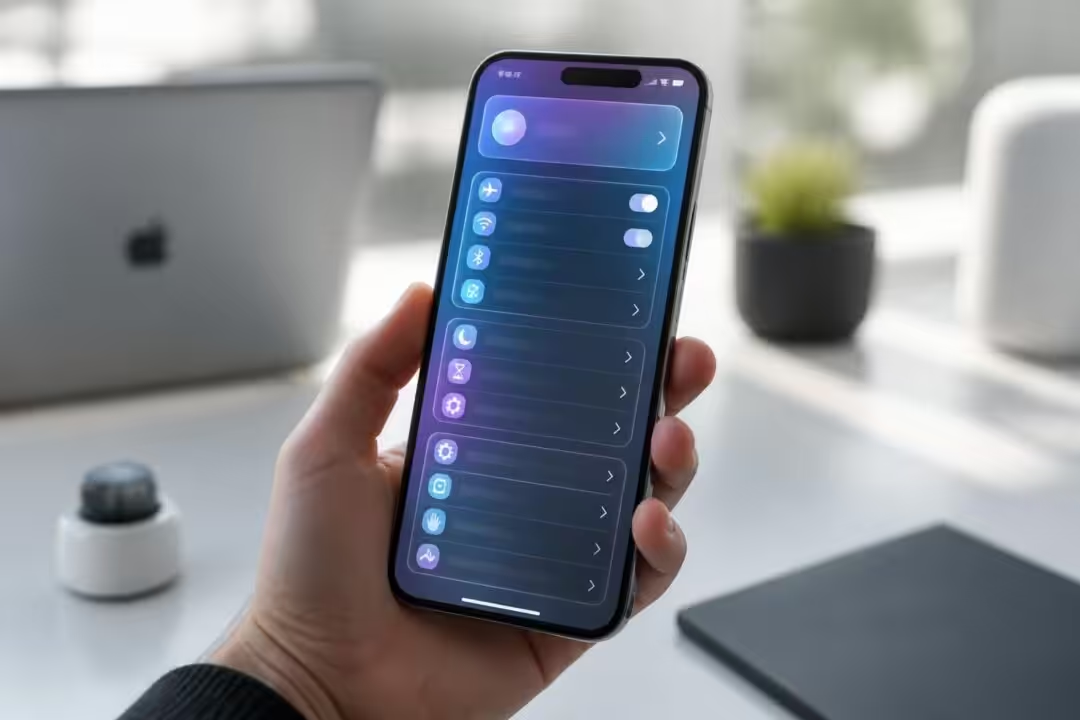
Dans iOS 26, la personnalisation n’est plus cantonnée au choix d’un fond d’écran. Elle se joue dans des petits réglages qui changent la lecture de l’écran, l’humeur du téléphone, et même la fatigue visuelle en fin de journée. Le fil conducteur le plus visible, c’est Liquid Glass : transparences, reflets, couches qui “flottent”. Sur le papier, c’est joli. Dans la vraie vie, ça peut vite devenir illisible si le contraste n’est pas bon. Et c’est là que les réglages cachés font la différence ✅.
Pour accéder aux options qui comptent, le chemin le plus simple reste l’écran d’accueil. Un appui long fait entrer en mode édition. Ensuite, le bouton + en haut mène à Personnaliser. C’est ici que beaucoup s’arrêtent au premier essai. Pourtant, iOS 26 cache des variantes qui s’adaptent à l’iPhone lui-même, y compris à la couleur du châssis ou de la coque. Pratique pour éviter un écran “arc-en-ciel” quand l’objectif est un rendu plus cohérent.
Teinter automatiquement les icônes selon l’iPhone ou la coque 🎨
Le réglage le plus discret et le plus satisfaisant au quotidien, c’est la teinte automatique des icônes. Une fois dans Personnaliser, le mode Teintées applique une harmonisation. Et, détail qui se loupe facilement, iOS 26 peut caler cette teinte sur la couleur de l’iPhone ou sur celle de la coque. Résultat : un écran d’accueil qui a l’air pensé, même si les apps viennent de partout.
Exemple concret : Léa, qui bosse dans la com à Paris, garde une coque noire la semaine. Avec le mode “coque”, l’écran reste sobre et lisible dans le métro. Le week-end, elle met une coque plus colorée. En deux réglages, l’interface suit sans refaire toute la mise en page. Ce genre d’astuce ne “change pas la vie”, mais ça évite de subir un design qui fatigue l’œil.
Réduire la transparence quand Liquid Glass devient illisible 👀
Liquid Glass a un défaut classique : dans certains dossiers, widgets et notifications, les couches translucides réduisent le contraste. Sur un fond très détaillé (photo de ville, foule, scène de nuit), l’info se perd. La solution est planquée dans l’accessibilité, alors qu’elle concerne tout le monde.
Chemin utile : Réglages > Accessibilité > Affichage et taille du texte > Réduire la transparence. Le rendu devient plus “mat”, mais la lecture gagne. Sur un grand écran, c’est un vrai confort, surtout quand il faut lire vite une notif bancaire ou un code reçu par SMS.
Effet “photo 3D” (parallaxe) sur les images et l’écran verrouillé 🖼️
Autre réglage qui passe sous le radar : l’effet 3D dans Photos. Dans l’app, une icône en forme de paysage dans un hexagone active un rendu type parallaxe. Ce n’est pas un gadget si c’est utilisé au bon endroit. Sur une photo de groupe, ça donne de la profondeur. Sur une photo de document, ça n’a aucun intérêt.
Le plus malin : le même effet peut s’appliquer à l’écran de verrouillage. En mode édition de l’écran verrouillé, l’icône réapparaît. Ça marche bien avec un portrait simple ou une photo d’architecture. Sur un fond trop chargé, l’effet devient confus. Insight final : Liquid Glass + transparence + parallaxe donnent un rendu premium, mais seulement si le contraste reste maîtrisé.
Paramètres iPhone : autonomie et batterie, les options cachées qui évitent la panne 🔋
Les réglages de batterie sont rarement “fun”. Pourtant, c’est souvent là que les petits choix ont l’effet le plus concret. iOS 26 ajoute une logique plus fine : estimation de charge vers 80 %, alerte si le chargeur est lent, et surtout un mode qui se déclenche quand l’usage sort de l’ordinaire. Le résultat, c’est moins de stress quand la journée s’allonge et qu’il reste 18 % à 18h30.
Le point central s’appelle Alimentation adaptative. Attention, ce n’est pas une option universelle : elle dépend du modèle. Sur certaines générations récentes, elle peut être active par défaut. Sur d’autres, elle existe mais reste désactivée. Sur des modèles plus anciens, elle n’apparaît pas du tout. Dans les faits, Apple cible surtout les appareils à partir d’une certaine génération (au minimum la famille Pro récente), car il faut une marge de contrôle fine sur le processeur et l’écran.
Activer l’alimentation adaptative et comprendre ce qu’elle change ⚙️
Chemin : Réglages > Batterie > Mode d’alimentation > Alimentation adaptative. L’idée n’est pas de bloquer l’iPhone dans un “mode économie” permanent. Le système surveille les pics : photo, GPS, réseau faible, usage intensif. Si la conso grimpe trop, iOS ajuste.
Dans la vraie vie, ça se traduit par deux leviers simples : luminosité un peu réduite et puissance légèrement bridée à certains moments. Est-ce que ça se voit ? Sur un jeu 3D, oui. Sur Maps + musique + messages, presque pas. Et c’est là que ça devient intéressant : tu gardes un téléphone fluide, mais tu évites l’hémorragie.
Repérer un chargeur trop lent, éviter les mauvaises habitudes 🧯
iOS 26 est plus direct quand la charge traîne. L’iPhone signale si l’adaptateur ou le câble limite la vitesse. Ça vise deux cas fréquents : le chargeur “oublié” d’un vieux accessoire, ou un câble abîmé. Pour un usage urbain, c’est typique : charge rapide au bureau, charge lente dans un café via un port USB fatigué.
Exemple : Karim recharge souvent dans sa voiture via un adaptateur bas de gamme. iOS 26 le prévient que la charge est lente. Il passe sur un chargeur correct, et il récupère 30-40 % de batterie en plus sur ses trajets. Insight final : un câble et un chargeur fiables valent plus qu’un mode logiciel “miracle”.
Tableau : réglages batterie iOS 26 et impact au quotidien 📊
| Réglage 🔧 | Où le trouver 🧭 | Effet concret ✅ | À surveiller ⚠️ |
|---|---|---|---|
| Alimentation adaptative 🔋 | Réglages > Batterie > Mode d’alimentation | Réduit les pics de conso lors d’usages lourds | Possible baisse de luminosité et perf en jeu |
| Alerte chargeur lent ⏳ | Infos de charge dans Batterie | Évite de perdre du temps sur une charge inefficace | Câble usé ou adaptateur basique |
| Estimation vers 80% 🎯 | Écran de charge / Batterie | Aide à planifier une recharge rapide avant de sortir | Varie selon température et usage |
La suite logique après l’autonomie, c’est la productivité. Et iOS 26 cache des réglages dans Messages et Safari qui font gagner du temps sans changer d’app.
Paramètres iPhone : Messages iOS 26, copier-coller précis et traduction automatique 💬
Messages est souvent sous-estimé, surtout en France où beaucoup alternent avec WhatsApp ou Signal. Pourtant, iOS 26 améliore des détails qui font gagner des minutes. Le premier, très concret : copier uniquement une partie d’un message. Avant, il fallait copier tout, coller, puis couper. Maintenant, la sélection fine est intégrée. C’est bête, mais sur un code de porte, une adresse, une référence de commande, ça évite l’erreur.
La manip est simple : appui long sur un message, puis Sélectionner. Ensuite, sélection du fragment exact, puis copie. Dans un échange pro, ça évite de transférer une phrase hors contexte. Dans un échange perso, ça limite les captures d’écran à répétition.
Traduction automatique : utile quand le groupe mélange les langues 🌍
Le réglage le plus “2026” dans Messages, c’est la traduction automatique conversation par conversation. L’idée n’est pas de remplacer un vrai niveau en langue. C’est plutôt d’éviter les incompréhensions rapides : un ami en Erasmus, un collègue en déplacement, une discussion avec un hôte Airbnb, ou une conversation familiale bilingue.
Pour l’activer : ouvrir la conversation, toucher le nom du contact, descendre dans les options, puis activer Traduction automatique. iOS télécharge le pack de langue localement. C’est important : la traduction n’a pas besoin de dépendre en permanence du réseau. Ensuite, choix de la langue d’affichage (souvent français si l’iPhone est en français).
Ce qui fait la différence, c’est le choix d’affichage : traduction seule ou original + traduction. Pour progresser, l’option double est meilleure. Pour aller vite, la traduction seule réduit le bruit visuel. Insight final : la traduction auto devient un filtre de confort, pas un gadget.
Liste : 6 réglages Messages à activer quand ça compte ✅
- 🧩 Sélection de texte dans un message pour copier juste l’extrait utile
- 🌍 Traduction automatique par conversation (pratique en voyage ou en groupe bilingue)
- 🧠 Affichage original + traduction pour éviter les contresens
- 🎨 Arrière-plans de conversation (à utiliser avec mesure, car l’effet se voit aussi côté contact)
- 🗳️ Sondages dans les discussions de groupe pour fixer une date ou un resto
- 🔕 Ajuster les notifications par fil pour garder le focus au travail
Pour voir une démonstration des nouveautés Messages et des réglages planqués, une recherche vidéo bien ciblée aide à repérer les menus exacts selon la version d’iOS 26 installée.
Après Messages, un autre gain de confort vient d’un endroit inattendu : Safari. Le simple choix de la barre d’onglets change la navigation à une main.
Paramètres iPhone : Safari iOS 26, choisir la meilleure barre d’onglets à une main 🧭
Safari reste le navigateur par défaut de beaucoup de propriétaires d’iPhone. Et même quand un autre navigateur est installé, Safari garde souvent un rôle : liens ouverts depuis une app, lecture rapide, passkeys, trousseau iCloud. Le souci, c’est que l’ergonomie change selon la taille de l’écran. iOS 26 laisse choisir entre plusieurs dispositions d’onglets, mais ce réglage se loupe facilement.
Chemin : Réglages > Safari > Onglets. Trois modes principaux ressortent : Compact, Barre en haut, Barre en bas. Le mode Compact est parfois trop “malin” : certains boutons bougent, ce qui ajoute des micro-frictions. Sur un grand iPhone, ces micro-frictions s’accumulent.
Barre en bas : le choix pragmatique sur grand écran 👍
La barre en bas, c’est le réglage qui colle à l’usage réel : pouce en bas, défilement, changement d’onglet, retour en arrière. Sur un trajet, une main tient le sac, l’autre tient l’iPhone. Dans cette situation, monter chercher une barre en haut devient pénible.
Exemple : Sophie lit la presse et compare des prix dans Safari. En barre en bas, elle enchaîne les onglets sans réajuster la prise. Avec une barre en haut, elle finit par utiliser la seconde main. Ce n’est pas un drame, mais ça change l’expérience.
Barre en haut : utile pour réduire les erreurs de toucher
À l’inverse, la barre en haut peut rester préférable si l’iPhone est souvent utilisé à deux mains, ou si les touches en bas déclenchent des gestes involontaires. Sur certains étuis, le bord inférieur est épais. Ça peut gêner le glissement. Dans ce cas, la barre en haut redevient logique.
Le bon réflexe : tester chaque mode pendant une journée entière. Dix minutes ne suffisent pas. Insight final : une interface “moins jolie” peut être plus efficace, et Safari est l’endroit parfait pour assumer ce choix.
Quand la navigation est fluide, le point suivant devient évident : gérer les appels, les attentes interminables, et les numéros indésirables. iOS 26 a justement des options cachées dans Téléphone.
Paramètres iPhone : Téléphone iOS 26, filtrer les appels et attendre à ta place 📞
Les appels indésirables continuent, même avec les listes anti-spam. iOS 26 renforce l’app Téléphone avec des filtres plus intelligents. L’objectif est simple : éviter l’interruption. Et sur un autre plan, réduire l’absurde des mises en attente, surtout quand il faut joindre une administration, une banque ou un service client.
Dans Réglages > Apps > Téléphone, deux réglages méritent d’être vérifiés. D’abord, le filtre d’appel qui “répond” en silence et demande à l’appelant de s’identifier. Ensuite, la détection de mise en attente, qui laisse l’iPhone écouter la musique d’attente à ta place. Quand un humain reprend, l’iPhone prévient. C’est tout bête, mais ça évite de rester collé à l’écran pendant dix minutes.
Faire patienter l’iPhone : l’anti-musique d’attente 🎧
Le scénario est connu : appel à la CAF, à un opérateur, à une assurance. Une boucle audio tourne. Pendant ce temps, impossible de se concentrer. La détection de l’assistance de mise en attente change la donne : l’iPhone garde la ligne, surveille le moment où la voix humaine arrive, puis notifie.
Cas concret : un artisan attend un rappel d’un fournisseur. Il lance l’appel, active la mise en attente, et continue ses devis. Dès qu’un conseiller répond, l’iPhone le signale. Insight final : le téléphone redevient un outil, pas un parasite.
Sonneries personnalisées simplifiées (enfin) 🔔
Autre détail utile : créer une sonnerie personnalisée n’est plus un parcours du combattant. Il faut une piste audio de moins de 30 secondes, stockée dans Fichiers et non protégée. Appui long sur le fichier, Partager, puis Utiliser comme sonnerie (ou via Plus si l’option est cachée).
À quoi ça sert en 2026 ? À distinguer un appel important sans regarder l’écran. Exemple : une sonnerie sobre pour les appels pro, une autre pour la famille. Et oui, iOS 26 ajoute aussi plusieurs sonneries “Reflet” aux noms évocateurs. Ça ne remplace pas une sonnerie perso, mais ça évite de garder celle que tout le monde a.
Pour aller plus loin sur les réglages Téléphone, filtres et attente, une vidéo guide aide à repérer les menus exacts qui changent selon les régions et les opérateurs.
Dernier virage logique : les apps média et les outils du quotidien. Musique et Aperçu cachent aussi des options qui valent le détour, surtout si l’iPhone sert de scanner et de lecteur principal.
Paramètres iPhone : Musique et Aperçu, pochettes animées et scan de documents 🧾
Les réglages “cachés” ne vivent pas tous dans Réglages. Certains sont dans les apps, ou dans des menus que personne n’ouvre. Dans iOS 26, deux zones valent une visite : Musique et Aperçu. La première pour améliorer l’écoute et l’affichage. La seconde pour transformer l’iPhone en scanner sans passer par Fichiers.
Pochettes animées en plein écran sur l’écran verrouillé 🎵
Si Apple Music est utilisé, iOS 26 peut afficher des pochettes animées en plein écran sur l’écran verrouillé. Ce n’est pas disponible pour tous les albums, donc inutile de chercher si ça ne s’active pas partout. Quand ça marche, c’est très agréable, surtout avec des écouteurs et l’iPhone posé sur un bureau.
Activation : Réglages > Apps > Musique > Pochette animée > Oui. Ensuite, lecture d’un album compatible et affichage sur l’écran verrouillé. L’intérêt n’est pas la décoration. C’est aussi un repère visuel rapide : on sait ce qui joue sans déverrouiller.
Autre réglage souvent ignoré : Automix (enchaînements façon DJ) et la traduction / prononciation des paroles. Pour quelqu’un qui écoute beaucoup de titres en anglais, espagnol ou coréen, comprendre les paroles change l’écoute. Insight final : la musique devient plus lisible, pas juste plus jolie.
Scanner un document depuis Aperçu : plus direct que Fichiers 📄
Scanner des documents existe sur iPhone depuis longtemps. Mais iOS 26 met le scan à portée de main dans Aperçu. Dès l’ouverture, la fonction de scan apparaît. C’est parfait pour une facture, un justificatif, un courrier à renvoyer signé.
Cas concret : un étudiant doit envoyer un dossier de location. Il scanne directement dans Aperçu, recadre, exporte en PDF, puis envoie. Moins d’étapes, moins d’erreurs. Et quand un parent doit scanner un document pour l’école, c’est encore plus simple : pas besoin d’expliquer l’app Fichiers.
Conseil discret mais utile : l’objectif sale et les photos ratées 📷
Un réglage bonus se cache côté photo : l’alerte de nettoyage de l’objectif. Chemin : Réglages > Appareil photo > Conseils de nettoyage de l’objectif. Ça vise un problème réel : photos floues à cause d’une trace de doigt. Sur un iPhone qui passe de la poche à la main, ça arrive tout le temps. Et quand ça touche une photo “rare”, c’est frustrant.
Au final, ces réglages ont un point commun : ils évitent les petites frictions. Une icône plus lisible, une batterie qui tient, un message compris, un appel filtré, un document scanné vite. C’est exactement là que l’iPhone devient plus pratique au quotidien.

Journaliste tech depuis dix ans, Florian dirige la rédaction de tablet spirit. Passionné d’iPad et d’écosystème Apple, il teste les produits sur la durée et refuse la langue de bois face aux marques.