
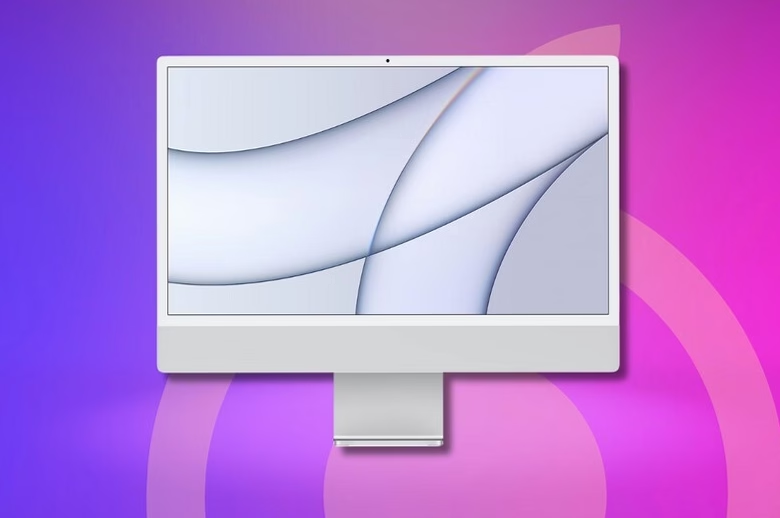
Prérequis et compatibilité pour installer macOS Ventura 13.5 sur ton Mac
Avant de lancer une mise à jour, il faut vérifier le modèle et l’état du Mac. Ouvre le menu Apple puis À propos de ce Mac pour obtenir l’année de fabrication et la configuration. Ces informations déterminent si macOS Ventura 13.5 est une option officielle ou s’il faudra recourir à une méthode alternative.
Un personnage-guide, Lucas, travaille dans une petite agence et possède un MacBook Pro de 2016. Il veut savoir s’il peut installer Ventura 13.5 sans risquer ses projets en cours. La première étape consiste à comparer le modèle avec la liste de compatibilité fournie par Apple. Si le Mac apparaît dans la liste, la mise à jour via Mise à jour de logiciels (Software Update) reste la voie la plus simple.
Voici quelques repères utiles à vérifier avant d’aller plus loin :
- 🔎 Modèle exact (ex. MacBookPro13,3) ;
- 💾 Espace libre disponible : prévoir entre 20 et 30 Go selon l’état du disque ;
- 🔋 branchement secteur si l’ordinateur est portable ;
- 📦 sauvegarde complète réalisée via Time Machine ou un clone disque.
Si le Mac n’apparaît plus dans la liste de compatibilité officielle, il reste plusieurs options. Certaines machines hors support peuvent recevoir Ventura via des outils comme OpenCore Legacy Patcher. Ce type d’outil adapte le démarrage et les kexts pour activer des fonctionnalités bloquées par l’OS.
Un exemple concret : Lucas a un iMac 2014. Officiellement, ce modèle n’est pas pris en charge par Ventura. En choisissant OpenCore, il peut créer un installateur personnalisé et appliquer des correctifs pour Wi‑Fi et graphiques. Cela demande toutefois un peu d’expérience et une acceptation des risques.
Attention aux points suivants avant d’essayer une installation non officielle :
- ⚠️ Risque de perte de fonctionnalités (ex. hibernation, AirDrop, Continuity) ;
- 🔧 nécessité d’appliquer des correctifs post-installation ;
- 🛡️ support logiciel réduit : Apple ne couvrira pas ces machines.
Pour conclure cette étape, exécute une vérification simple : lance À propos de ce Mac, note le modèle, et compare avec la liste officielle. Si le modèle n’est pas compatible, pèse le gain fonctionnel versus les risques avant d’aller plus loin. Insight : connaître son Mac change complètement la stratégie d’installation.
Installer macOS Ventura 13.5 via Mise à jour de logiciels (Software Update) : méthode la plus simple
Quand ton Mac est compatible, la méthode la plus directe est d’utiliser Software Update. Elle détecte automatiquement les versions adaptées à la machine et optimise le téléchargement. Cette voie limite aussi l’usage d’espace disque dès le départ.
Voici les étapes concrètes à suivre, illustrées par le cas de Lucas, qui a choisi cette méthode pour son MacBook Pro 2019 :
- Branche l’ordinateur au secteur et connecte-le à Internet via Ethernet ou un Wi‑Fi stable.
- Ouvre Préférences Système → Mise à jour de logiciels. Le système vérifie les mises à jour disponibles.
- Si la mise à jour vers macOS Ventura 13.5 est proposée, clique sur Mettre à jour ou Mettre à niveau.
- Accepte les conditions et laisse le téléchargement se dérouler. Le temps varie selon la connexion.
- Le Mac redémarre automatiquement et lance l’installation. Ne ferme pas l’ordinateur pendant l’opération.
Quelques conseils pratiques pour éviter les erreurs :
- 🔋 Assure-toi que la batterie est chargée ou que l’alimentation est branchée.
- 📶 Préfère une connexion filaire si le téléchargement échoue souvent.
- 🧹 Libère de l’espace disque avant de lancer la mise à jour pour éviter les interruptions.
Si l’installation échoue ou si le Mac ne démarre plus complètement après l’installation, tu peux utiliser macOS Recovery pour réinstaller le système. Redémarre ton Mac et maintiens la combinaison de touches adaptée (Command‑R ou Option‑Command‑R selon le cas) pour accéder à Recovery.
Un cas fréquent : Lucas a eu un message d’erreur indiquant « mise à jour introuvable ». Dans ce cas, vérifier la compatibilité et relancer la vérification dans Software Update suffit souvent. Si le problème persiste, télécharger l’installateur depuis l’App Store ou utiliser Terminal peut régler la situation.
En synthèse, passer par Software Update est rapide, sûr et adapté au plus grand nombre. Si tu veux créer un installateur ou réinstaller proprement, d’autres méthodes sont disponibles et seront décrites ensuite. Insight : commencer par Software Update évite la majorité des complications.
Télécharger macOS Ventura 13.5 depuis l’App Store, Terminal et créer un installateur bootable
Pour certains usages, un installateur sur clé USB est utile. Par exemple, pour installer sur plusieurs machines, pour réinstaller proprement ou pour réparer un Mac qui ne démarre plus. Voici les méthodes possibles : App Store, Terminal, et récupération web.
Télécharger depuis l’App Store : ouvre l’App Store et recherche macOS Ventura. Clique sur le bouton Obtenir. Si le bouton est grisé, le Mac n’est pas compatible. Après téléchargement, l’installateur se place dans le dossier Applications.
Télécharger via Terminal : sur macOS Catalina 10.15 ou ultérieur, utilise la commande softwareupdate –fetch-full-installer –full-installer-version 13.5. Terminal affiche la progression du téléchargement. Si Terminal renvoie « update not found », cette version n’est pas disponible pour ton Mac.
Créer un installateur bootable : une fois l’installateur dans /Applications, insère une clé USB d’au moins 16 Go et formate‑la avec l’Utilitaire de disque (format APFS ou Mac OS étendu (journalisé) selon la méthode). Ensuite, exécute dans Terminal la commande fournie par Apple, par exemple :
sudo /Applications/Install macOS Ventura.app/Contents/Resources/createinstallmedia –volume /Volumes/MyVolume
Le Terminal effacera la clé et copiera l’installateur. Une fois prêt, tu peux démarrer un Mac en maintenant la touche Option (Alt). Choisis la clé USB comme disque de démarrage et lance l’installation.
Avantages du bootable :
- 💽 Installation sur plusieurs Macs sans retéléchargement ;
- 🛠️ Réparation d’un Mac incapable de démarrer ;
- 🔁 Réinstallation propre après effacement du disque.
Limites et précautions : garde une copie de l’installateur dans le dossier Applications si tu comptes réutiliser la clé. Vérifie que la clé est suffisamment rapide pour réduire le temps d’installation.
Cas pratique : Lucas crée une clé pour son équipe de trois Mac. La clé évite à chaque poste de télécharger de nouveau la version. En une heure, tous les Mac sont à jour.
Insight : un installateur bootable est l’outil le plus flexible pour déployer ou dépanner macOS Venturа 13.5.
Installer macOS Ventura 13.5 sur un Mac non pris en charge avec OpenCore Legacy Patcher
Quand un Mac n’est plus pris en charge officiellement, des solutions communautaires existent. OpenCore Legacy Patcher (OCLP) est l’outil le plus utilisé pour adapter Ventura à d’anciens Mac. Il crée un installateur modifié et applique des correctifs après l’installation.
Processus général avec OCLP :
- Télécharge OCLP depuis le site officiel du projet. Choisis la version compatible avec ton macOS actuel.
- Réalise une sauvegarde complète via Time Machine ou un clone du disque.
- Télécharge l’installateur de Ventura via App Store ou Terminal sur un Mac compatible.
- Utilise OCLP pour préparer une clé USB : l’outil ajoute un bootloader OpenCore et des kexts nécessaires.
- Démarre depuis la clé, installe Ventura, puis lance OCLP pour appliquer les patchs post‑install.
Aspects techniques à connaître : OCLP ajuste le micrologiciel logiciel d’amorçage pour contourner la vérification de compatibilité. Il peut patcher le pilote graphique, le contrôleur Wi‑Fi, et corriger des problèmes d’hibernation. Mais certains modules restent limités selon la génération du Mac.
Risques et limites :
- ⚠️ Perte potentielle de certaines fonctions Continuity ;
- 🔒 impossibilité de recevoir certaines mises à jour OTA officielles ;
- 📌 nécessité d’appliquer manuellement les nouveaux patchs après chaque mise à jour système.
Étude de cas : l’iMac de 2014 de Lucas retrouve Ventura et les mises à jour de sécurité. Après installation, il remarque un léger accroissement de consommation énergétique. En revanche, l’option AirDrop n’est pas stable. En appliquant les correctifs OCLP, il récupère le Wi‑Fi et la vitesse d’affichage, mais accepte de vivre sans AirDrop.
Bonnes pratiques pour OCLP :
- 🧾 Documente chaque étape et conserve les clés de démarrage sauvegardées ;
- 🔁 Teste d’abord sur une partition séparée ou un disque externe ;
- 📌 Garde une image disque de récupération pour revenir en arrière si nécessaire.
Insight : OCLP redonne vie à des Mac anciens, mais exige prudence et suivi régulier des correctifs.
Sauvegarde, dépannage courant, et bonnes pratiques après installation de macOS Ventura 13.5
Après l’installation, la priorité est la stabilité et la sauvegarde. Si l’installation a été réalisée via Software Update, la plupart des fonctions devraient fonctionner immédiatement. Il reste conseillé de lancer quelques vérifications pour s’assurer que tout est en ordre.
Checklist post‑installation (exemple pour Lucas) :
- ✅ Tester le Wi‑Fi et le Bluetooth ;
- ✅ Vérifier l’ouverture des apps majeures (suite bureautique, navigateurs) ;
- ✅ Confirmer la présence des fichiers et restaurer depuis Time Machine si besoin ;
- ✅ Installer les mises à jour de sécurité disponibles après la version 13.5.
Si un problème survient, quelques outils aident au diagnostic : macOS Recovery pour réinstaller, Utilitaire de disque pour réparer le volume, et Mode sans échec pour isoler les extensions fautives. Pour un Mac non supporté via OCLP, le forum du projet et ses notes de version sont des ressources précieuses.
Voici un petit tableau récapitulatif des méthodes, utile pour choisir la bonne option selon le scénario :
| 🔧 Méthode | 🙂 Facilité | ⚠️ Risques |
|---|---|---|
| Software Update | 👍 Facile | 🔒 Faible (compatibilité requise) |
| App Store / Bootable | 🛠️ Moyenne | 🕒 Temps de préparation |
| OpenCore Legacy Patcher | 🧠 Technique | ⚠️ Perte de support officiel |
Quelques commandes Terminal utiles à garder en mémoire :
- 💻 softwareupdate –list-full-installers pour lister les installateurs disponibles ;
- 💾 softwareupdate –fetch-full-installer –full-installer-version 13.5 pour récupérer l’installateur Ventura ;
- 🛠️ sudo /Applications/Install macOS Ventura.app/Contents/Resources/createinstallmedia –volume /Volumes/MyVolume pour créer la clé bootable.
Enfin, garde une routine de maintenance : sauvegarde régulière, vérification des mises à jour, et surveillance des performances. Lucas a mis en place une sauvegarde Time Machine hebdomadaire et un clone mensuel. Cela lui a évité une perte critique de données lors d’un passage chaotique entre versions.
Insight : installer Ventura 13.5 n’est qu’une étape. Les routines de sauvegarde et la connaissance des outils de dépannage rendent l’expérience durable et fiable.

Journaliste tech depuis dix ans, Florian dirige la rédaction de tablet spirit. Passionné d’iPad et d’écosystème Apple, il teste les produits sur la durée et refuse la langue de bois face aux marques.