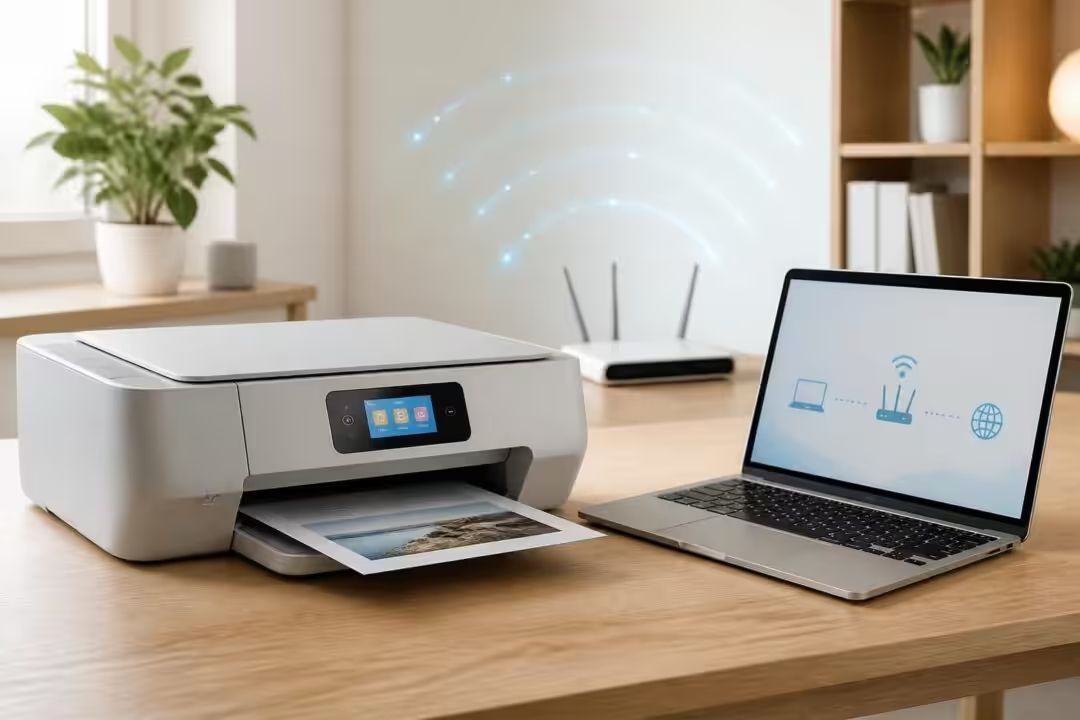
Comment connecter la HP DeskJet 2722e au Wi‑Fi depuis un Mac, un iPhone ou un iPad
Pour relier la HP DeskJet 2722e à un réseau sans fil depuis un appareil Apple, la voie la plus simple passe par l’application HP Smart. Cette méthode évite les menus complexes et marche aussi bien sur iPhone, iPad que sur Mac lorsqu’il utilise macOS et l’app adaptée.
Avant toute chose, vérifie que l’imprimante est branchée, allumée et en état Prêt. Si l’appareil vient d’être sorti de sa boîte, installe rapidement les cartouches et aligne la tête d’impression selon les instructions papier fournies. Lucie, graphiste à Paris, commence toujours par ces étapes pour éviter une panne de dernière minute lors d’une livraison client.
Étapes rapides avec l’application HP Smart
Télécharge l’application HP Smart sur l’App Store. Ouvre l’application et laisse-la chercher les imprimantes à proximité. Si le téléphone ou la tablette est sur le même réseau Wi‑Fi que celui que tu souhaites utiliser, l’appli détecte souvent la DeskJet 2722e automatiquement.
Si l’imprimante n’apparaît pas, mets-la en mode configuration Wi‑Fi en maintenant le bouton Sans fil enfoncé jusqu’à ce que le voyant clignote. Ensuite, suis les étapes proposées par l’application : connexion au réseau, saisie du mot de passe et finalisation.
Méthode manuelle via le panneau ou WPS
Si l’application n’est pas possible, deux options restent. Première option : via le panneau, appuie longuement sur le bouton Sans fil jusqu’au clignotement, puis utilise l’écran de gestion de la box pour accepter la nouvelle connexion. Deuxième option : si ton routeur supporte le WPS, appuie sur le bouton WPS du routeur, puis sur le bouton Sans fil de la DeskJet 2722e. Le WPS peut faciliter la procédure, mais certaines box récentes limitent cette fonction pour des raisons de sécurité.
Sur Mac, l’ajout peut aussi passer par AirPrint quand l’imprimante est déjà sur le réseau. Va dans Préférences Système > Imprimantes et scanners, clique sur + et sélectionne la DeskJet 2722e. Si elle n’apparaît pas, sélectionne “Ajouter une imprimante via l’adresse IP” et entre l’adresse IP de l’imprimante, visible depuis le menu réseau de la box ou dans l’interface de l’imprimante.
Cas pratique : Lucie et l’atelier partagé
Lucie partage son studio avec un illustrateur. Leur Wi‑Fi est géré par une box en 2,4 GHz et 5 GHz. La DeskJet 2722e préfère souvent le 2,4 GHz pour la portée. Elle a donc créé un SSID centralisé pour les périphériques et un SSID séparé pour les invités. Lors de l’installation, l’imprimante s’est connectée en 2,4 GHz sans souci. Si l’imprimante persiste à tenter le 5 GHz, forcer la connexion via l’app HP Smart a résolu le problème.
Pour résumer, la méthode recommandée pour les utilisateurs Apple : utilise HP Smart ou AirPrint, privilégie le SSID 2,4 GHz si la couverture est limitée, et garde sous la main le bouton Sans fil pour forcer le mode configuration. Ceci évite bien des allers‑retours lors d’impression urgente.
Astuce finale : si tu veux imprimer depuis l'iPhone sans passer par le Wi‑Fi du local, active le Wi‑Fi Direct ou le Bluetooth pour une impression ponctuelle.
Insight clé : une connexion réussie tient souvent à la bonne combinaison entre application HP Smart et SSID adapté.
Résolution des erreurs courantes de connexion Wi‑Fi avec la HP DeskJet 2722e
Les problèmes de connexion sont fréquents. Les symptômes vont de la simple absence d’impression à « délai dépassé » lors de la tentative de connexion. Identifier le bon symptôme permet de gagner du temps.
Commence par vérifier l’essentiel : SSID et mot de passe corrects, imprimante et appareil sur le même réseau, et voyant Sans fil actif. Lucie a eu un cas où la box Free séparait automatiquement les appareils IoT sur un VLAN isolé; la DeskJet 2722e se retrouvait donc inaccessible depuis les postes de travail. Corriger la configuration de la box a suffi.
Problèmes spécifiques et solutions
Voici une liste pratique des problèmes courants et des actions à mener.
- 🔁 Réinitialisation simple : éteins l’imprimante 30 secondes, rallume‑la et relance la connexion. Cela règle souvent le clignotement persistant.
- 📶 Fréquence incorrecte : forcer la 2,4 GHz si la portée est un souci. Certains routeurs créent des SSID distincts ; choisis celui adapté.
- 🔒 Mot de passe refusé : vérifie que le mot de passe n’est pas interprété comme PIN WPS. Si Windows refuse, ajoute l’imprimante manuellement avec son adresse IP.
- 🧩 Cartouches ou firmware : un firmware obsolète peut provoquer des erreurs réseau. Lance une mise à jour via l’app HP Smart.
- 🛑 Wi‑Fi Direct gênant : si tu utilises Wi‑Fi Direct et que l’imprimante refuse le réseau de la box, déconnecte le Wi‑Fi Direct et reconnecte via mode standard.
Si l’erreur est « délai dépassé », une technique utile est d’ouvrir l’interface web de la box, relever l’adresse IP de l’imprimante et l’ajouter manuellement sur le poste (Paramètres > Imprimantes > Ajouter manuellement). Cette méthode contourne parfois des verrous logiciels liés aux protocoles de découverte automatique.
Cas Windows 11 25H2 et autres incompatibilités
Plusieurs utilisateurs ont constaté des conflits avec Windows 11 25H2. Si l’ajout automatique échoue, crée un point de restauration avant toute manœuvre puis ajoute l’imprimante via l’adresse IP. Désactive temporairement les fonctions intrusives si nécessaire. Ce n’est pas une opération banale, mais elle est parfois la clé lorsque le protocole de découverte est bloqué.
Si le problème persiste, la réinitialisation réseau de l’imprimante remet souvent tout à zéro. Pour la DeskJet 2722e, reporte‑toi au manuel mais la combinaison classique consiste à maintenir appuyés certains boutons pendant quelques secondes pour restaurer les paramètres d’usine.
Enfin, en cas d’erreur récurrente, contacte le support HP si la garantie ou HP+ est active. Le support peut fournir des logs et des solutions spécifiques selon la version du micro‑logiciel.
Insight clé : la plupart des pannes réseau sont résolues par une combinaison de redémarrage, vérification du SSID et ajout manuel via l’adresse IP.
Connecter la HP DeskJet 2722e à Windows 11 : méthode fiable et astuces avancées
Pour Windows 11, la connexion d’une imprimante peut se faire automatiquement ou manuellement. Le plus sûr reste l’ajout manuel via adresse IP lorsque la découverte échoue.
Avant de commencer, assure-toi d’avoir les droits Administrateur. Sans ceux‑ci, certaines opérations comme l’installation de pilotes ou la modification des services réseau seront impossibles. Lucie a une machine sous Windows 11 dédiée aux tests ; elle crée toujours un point de restauration avant d’installer un périphérique réseau.
Ajout automatique et pilotes
Ouvre Paramètres > Bluetooth et appareils > Imprimantes et scanners. Clique sur « Ajouter une imprimante » et laisse Windows chercher. Si la DeskJet 2722e apparaît, sélectionne‑la et suis l’assistant. Windows téléchargera souvent un pilote générique compatible.
Si Windows ne détecte pas l’imprimante, télécharge le driver officiel HP ou installe l’application HP Smart pour Windows. Cette application gère la configuration Wi‑Fi et les mises à jour du firmware.
Ajout via adresse IP — méthode de secours
Si l’imprimante n’est pas visible, choisis « Ajouter manuellement » puis « Ajouter une imprimante à l’aide d’une adresse TCP/IP ». Entre l’adresse IP trouvée dans la page d’état de la box. Choisis « Generic Network Card » si Windows demande un type de périphérique et laisse Windows chercher le pilote adéquat.
Cette méthode contourne les mécanismes de découverte, utiles notamment lorsque les protocoles mDNS ou SNMP sont filtrés par la box ou par des règles de sécurité réseau.
Problèmes fréquents et solutions Windows spécifiques
Parfois, des tâches en arrière‑plan de Windows 11 perturbent l’installation. Il peut être nécessaire de redémarrer le service « Spouleur d’impression ». Ouvre Services, localise « Spouleur d’impression » et redémarre‑le. Si la situation vient d’une mise à jour système, restaure la machine à un point antérieur pour vérifier.
En environnement d’entreprise, les politiques de groupe (GPO) peuvent empêcher l’ajout d’imprimantes non approuvées. Dans ce cas, contacte l’administrateur réseau pour une réservation d’IP ou un déploiement via serveur d’impression.
Insight clé : l’ajout par adresse IP règle la majorité des échecs d’installation sous Windows 11 et évite les écueils des protocoles de découverte.
Modes de connexion : Wi‑Fi, Wi‑Fi Direct, Bluetooth et HP+ pour la HP DeskJet 2722e
La HP DeskJet 2722e propose plusieurs modes de connexion. Chacun a des atouts et des limites selon le contexte d’usage. Le tableau ci‑dessous récapitule ces options et aide à choisir la plus adaptée.
| Mode 🔌 | Avantage ✅ | Limite ⚠️ |
|---|---|---|
| Wi‑Fi (réseau) 📶 | Partage simple entre appareils, AirPrint compatible | Débit variable selon la distance, dépend du routeur |
| Wi‑Fi Direct 🔗 | Connexion sans box pour impression ponctuelle | Fonction parfois bloquée par les paramètres de sécurité |
| Bluetooth 🟦 | Impression rapide depuis smartphone sans réseau | Portée limitée et vitesse plus faible |
| HP+ ☁️ | 6 mois d’Instant Ink inclus et diagnostics cloud | Nécessite un compte HP et cartouches HP authentiques |
le choix dépend du besoin. Pour un bureau partagé, le Wi‑Fi classique est le plus pratique. Pour une impression de dernière minute en déplacement, le Wi‑Fi Direct ou le Bluetooth font l’affaire.
HP+ et Instant Ink : implications pratiques
Choisir HP+ lors de l’activation apporte six mois d’Instant Ink et une gestion cloud des cartouches. Attention : HP+ impose l’utilisation exclusive de cartouches HP authentiques et accepte des mises à jour régulières du firmware qui peuvent bloquer certaines cartouches non conformes.
Lucie a opté pour HP+ lors de l’achat pour éviter les pannes d’encre juste avant une livraison. Cela lui a évité une sortie en urgence pour une cartouche, mais elle garde en tête la contrainte des cartouches certifiées.
Insight clé : choisir le bon mode de connexion réduit les interruptions ; HP+ simplifie l’encre, mais impose des conditions strictes.
Bonnes pratiques, sécurité et maintenance pour une connexion Wi‑Fi stable de la HP DeskJet 2722e
La stabilité d'une imprimante sur le réseau dépend autant du routeur que de l’appareil lui‑même. Quelques réglages simples améliorent la fiabilité à long terme.
Place l’imprimante à portée du routeur et évite les obstacles métalliques. Les murs épais en milieu urbain peuvent suffire à dégrader les performances. Lucie a constaté qu’un petit déplacement de 1 mètre réduisait les pertes de signal lors d’impressions volumineuses.
Paramètres réseau et sécurité
Priorise un chiffrement WPA2 ou WPA3. Évite le WEP et les réseaux ouverts. Si tu as des invités réguliers, crée un SSID invité isolé du réseau principal pour limiter les risques.
Attribue une réservation DHCP dans la box pour la DeskJet 2722e. Cela assure une adresse IP fixe et évite les reconfigurations fréquentes. Si des règles de pare‑feu existent, autorise le protocole mDNS ou les ports utilisés par l’impression réseau.
Maintenance quotidienne et firmware
vérifie régulièrement les mises à jour du firmware via HP Smart. Les mises à jour corrigent souvent des bugs réseau. N’oublie pas que certaines mises à jour peuvent modifier le comportement des cartouches.
Nettoie les contacts des cartouches et l’intérieur du scanner pour éviter des erreurs d’impression. Un entretien simple toutes les quelques semaines suffit en usage moyen.
- 🧰 Sauvegarde : crée un point de restauration sur le PC avant grosses manips réseau.
- 🔁 Redémarrage planifié : redémarre la box et l’imprimante chaque semaine si usage intensif.
- 📦 Cartouches : garde une cartouche de réserve si tu imprimes en couleur pour des deadlines.
Insight clé : une bonne configuration réseau et un entretien régulier réduisent drastiquement les interruptions d’impression.

Journaliste tech depuis dix ans, Florian dirige la rédaction de tablet spirit. Passionné d’iPad et d’écosystème Apple, il teste les produits sur la durée et refuse la langue de bois face aux marques.