Problèmes Wi‑Fi et Internet : causes fréquentes et diagnostics rapides
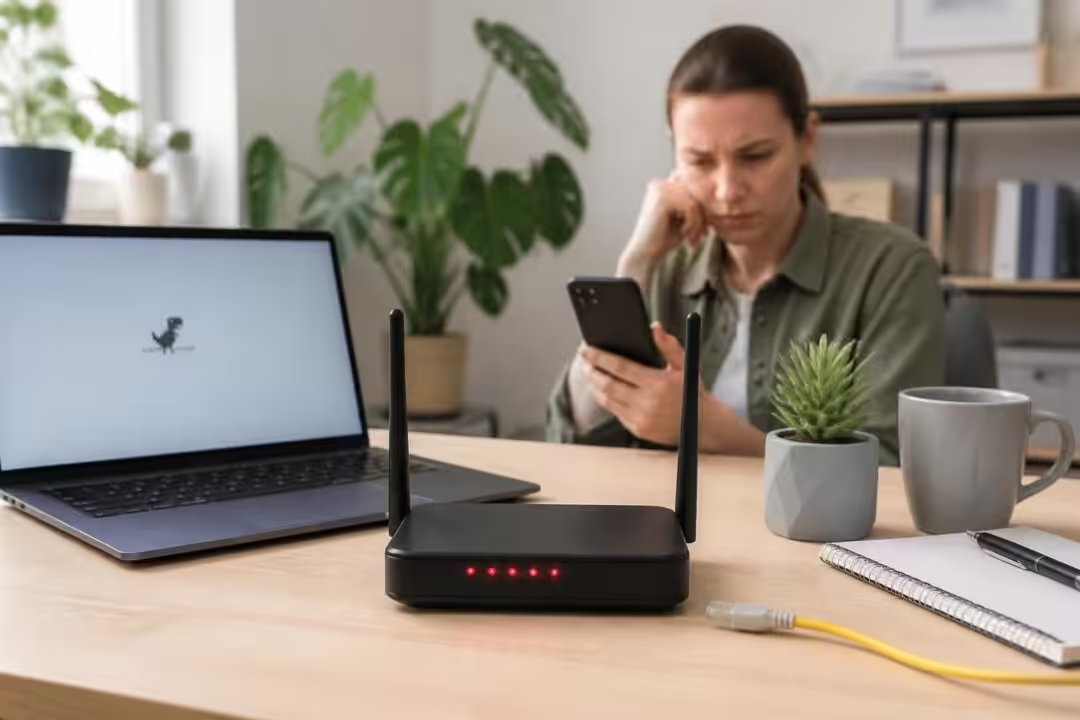
Camille habite un appartement à Paris avec un iPhone, un MacBook et une Apple TV. Un matin, tout le foyer perd l’accès au réseau : la télévision en streaming s’arrête, le MacBook indique « connecté mais pas d’accès internet » et les appels vidéo coupent. Ce scénario est courant en milieu urbain et mérite un diagnostic structuré.
Pour trouver l’origine d’une panne, commence par observer quels appareils sont touchés. Si tous les appareils perdent la connexion, la piste prioritaire est la box ou le fournisseur. Si un seul appareil est concerné, regarde plutôt la carte réseau ou les paramètres locaux.
Voici un tableau simple pour t’aider à repérer la cause selon le symptôme. Il synthétise les situations récurrentes rencontrées en dépannage.
| Symptôme 🔍 | Origine probable ⚠️ |
|---|---|
| Tous les appareils sans internet 🛑 | Box ou fournisseur en panne 🔴 |
| Un seul appareil sans internet 💻 | Problème de WiFi ou carte réseau 🧩 |
| Internet lent sur tous les appareils 🐢 | Box surchargée ou fournisseur saturé 📉 |
| WiFi visible mais pas d’accès 🔒 | Mot de passe erroné ou souci de DNS 🧭 |
| PC hors ligne mais WiFi actif ⚙️ | Pilote réseau ou paramètres système défaillants 🧰 |
En pratique, démarre par les contrôles les plus rapides : regard des voyants de la box, test sur un smartphone, redémarrage simple. Ces étapes éliminent souvent 80 % des causes évidentes.
Un diagnostic plus fin peut nécessiter une mesure de débit et une vérification du statut de l’opérateur. Les outils de mesure en ligne donnent une indication immédiate de la vitesse réelle et de la latence. Si la vitesse mesurée correspond à l’abonnement, le problème est vraisemblablement local. Sinon, contacte le fournisseur.
La suite de cet article détaille les interventions prioritaires : redémarrage de la box, tests sur PC/Mac, optimisation du Wi‑Fi, et solutions pour la latence ou les zones mortes. Camille servira de fil conducteur pour illustrer chaque étape.
Insight : observer quel appareil est impacté permet de cibler très rapidement la source du problème.
Redémarrer la box et vérifications immédiates pour rétablir la connexion
Le premier réflexe digne d’un dépanneur : redémarrer la box. Cette manipulation simple résout une grande partie des pannes temporaires. La méthode reste la même quel que soit l’opérateur, mais la patience compte.
Procède ainsi : éteins la box soit via l’interrupteur, soit en la débranchant. Attends au moins 30 secondes — pas cinq, trente. Rebranche et laisse 2 à 3 minutes pour que tous les services se relancent. Les voyants doivent revenir à un état stable : un voyant internet fixe (souvent vert ou blanc) indique que la connexion est établie.
Si les voyants restent rouges ou clignotants après le redémarrage, le souci vient probablement de l’opérateur ou du réseau extérieur. Dans ce cas, prépare ces éléments avant d’appeler le support : numéro de client, relevé des voyants, heure d’apparition de la panne et tests déjà effectués.
En parallèle du redémarrage, vérifie quelques points matériels : la box ne doit pas être enfouie dans un meuble. Elle doit respirer, être posée en hauteur et reliée à une prise murale directe, pas à une multiprise surchargée. Les interférences sont souvent provoquées par des micro‑ondes, des enceintes Bluetooth ou des téléphones sans fil placés trop près.
Voici une checklist pratique avec des actions rapides à réaliser dans l’ordre :
- 🔌 Éteindre et laisser 30 secondes avant de rallumer
- 📶 Vérifier les voyants et noter les anomalies
- 📱 Tester la connexion sur un smartphone
- 🧭 Lancer un test de débit sur un appareil filaire
- 📞 Contacter le fournisseur si voyants rouges persistants
Un test filaire est un excellent moyen de localiser la panne. Branche un ordinateur au routeur via un câble Ethernet : si la connexion filaire fonctionne mais le Wi‑Fi non, le problème est local au module sans fil de la box ou aux paramètres Wi‑Fi.
En dépannage avancé, une remise à zéro usine de la box peut être nécessaire, mais elle efface les configurations personnalisées. Note les identifiants et mots de passe avant toute réinitialisation. L’opérateur pourra guider pour une réinitialisation prudente afin d’éviter une perte de service prolongée.
Pour Camille, le redémarrage a rétabli le service dans 80 % des cas, sauf quand le fournisseur réalisait des maintenances nocturnes. Dans ces situations, le suivi via l’espace client ou l’application de l’opérateur permet d’avoir des informations sur les incidents connus.
Insight : redémarrer la box correctement et vérifier les voyants économise souvent une intervention longue et coûteuse.
Diagnostic PC et Mac : quand un seul appareil reste hors‑ligne
Si le smartphone se connecte mais que le Mac ou le PC reste isolé, la piste locale devient prioritaire. Les systèmes modernes peuvent être capricieux : pilotes obsolètes, configuration réseau incorrecte, ou un conflit logiciel peuvent bloquer l’accès.
Sur Windows, commence par vérifier l’icône réseau dans la barre des tâches. Si le Wi‑Fi est activé mais l’accès absent, un dépannage en ligne peut régler le problème via deux commandes simples. Ouvre l’invite de commandes et exécute : ipconfig /flushdns puis netsh winsock reset. Redémarre ensuite la machine pour que les modifications prennent effet.
Si Windows indique « connecté mais pas d’accès internet », la pile TCP/IP peut être corrompue. La procédure ci‑dessus remet souvent les choses en ordre. Autre piste fréquente : un pilote réseau obsolète. Ouvre le Gestionnaire de périphériques, déroule Cartes réseau, puis clique droit sur la carte Wi‑Fi pour demander une mise à jour automatique du pilote.
Sur Mac, commence par désactiver puis réactiver le Wi‑Fi depuis la barre de menus. Si cela ne suffit pas, supprime le réseau dans les préférences Réseau, puis reconnecte‑toi en saisissant à nouveau le mot de passe. Une réinitialisation des interfaces réseau peut se faire par la suppression des fichiers préférences réseau, mais cette opération demande un peu d’aisance technique.
Voici une liste d’actions à tester sur un appareil isolé :
- 💻 Vérifier le Wi‑Fi et l’état matériel de la carte réseau
- 🔁 Redémarrer l’appareil après nettoyage DNS et reset Winsock
- ⬆️ Mettre à jour les pilotes ou le système (Windows Update ou macOS)
- 🔌 Essayer une connexion Ethernet pour isoler le Wi‑Fi
- 🛡️ Contrôler antivirus et pare‑feu qui peuvent bloquer l’accès
Cas concret : Camille a vu son MacBook refuser le réseau après une mise à jour macOS. La solution a consisté à supprimer le réseau dans Préférences Système et à réinitialiser la NVRAM. Le réseau est revenu immédiatement après redémarrage.
Si un PC reste hors ligne malgré tout, envisage de démarrer en mode sans échec avec réseau. Ainsi, tu vérifies si une application tierce empêche la communication. En cas d’échec persistant, la carte réseau peut être défaillante et nécessiter un remplacement.
Pour les utilisateurs Apple, certains adaptateurs USB‑C vers Ethernet ou dongles Wi‑Fi demandent des pilotes spécifiques. Vérifie la compatibilité avec la version de macOS avant d’acheter. Les périphériques achetés d’occasion peuvent aussi présenter des pilotes non signés bloquants.
Insight : quand un seul appareil pose problème, privilégie les tests locaux (Ethernet, pilotes, mode sans échec) plutôt que de suspecter immédiatement le fournisseur.
Améliorer le Wi‑Fi à la maison : positionnement, répéteurs, mesh et alternatives
Un signal faible ou des zones mortes sont souvent liés au positionnement du routeur. La solution n’est pas forcément de changer de forfait : optimiser la couverture peut suffire. Le positionnement joue un rôle déterminant.
Place la box en hauteur, préférablement au centre du logement. Évite les placards fermés, le sol et les coins. Éloigne‑la des micro‑ondes, des blocs multiprises et des appareils Bluetooth. Une box mal placée peut réduire un signal stable en une série de micro‑coupures.
Quand l’architecture du logement limite la portée, plusieurs options techniques existent. Un répéteur Wi‑Fi récupère le signal de la box et le retransmet dans une zone morte. C’est économique, mais la vitesse peut diminuer à mesure qu’on s’éloigne du routeur principal.
Pour une couverture homogène, les systèmes mesh restent la meilleure alternative. Ils utilisent plusieurs nœuds qui communiquent entre eux pour offrir un réseau unifié. Les systèmes modernes prennent en charge le Wi‑Fi 6, utile lorsque plusieurs appareils Apple récents sont présents.
Les adaptateurs Powerline exploitent le câblage électrique pour transporter le signal. Branche un adaptateur près de la box et un autre dans la zone à couvrir pour récupérer une connexion stable. C’est une bonne option si les murs sont épais ou si le logement a plusieurs étages.
Pour prioriser les usages critiques, configure la fonction QoS du routeur. Elle permet de donner la priorité aux appels vidéo, au travail à distance ou aux jeux. Ainsi, lorsqu’un membre de la maison lance une visio, le routeur réduit la bande passante pour les tâches secondaires.
Voici une liste d’actions concrètes pour améliorer la couverture :
- 📍 Replacer la box en hauteur et au centre
- 🔁 Installer un répéteur si la zone morte est limitée
- 🧩 Opter pour un système mesh pour maisons grandes ou à étages
- 🔌 Tester des adaptateurs Powerline si le Wi‑Fi ne passe pas
- ⚙️ Activer le QoS pour prioriser les usages professionnels
Exemple : dans l’immeuble de Camille, le signal chute à l’étage. L’installation d’un nœud mesh sur le palier a stabilisé la connexion pour la chambre et le bureau. Le streaming 4K et les appels Zoom ont retrouvé de la fluidité.
Si une zone extérieure doit recevoir le signal (balcon, jardin), privilégie un nœud mesh étanche ou une antenne extérieure, selon la configuration. Attention à la sécurité : active le chiffrement WPA2 ou WPA3 et crée un réseau invité pour les visiteurs afin de protéger les appareils personnels.
Insight : améliorer le Wi‑Fi chez soi passe souvent par des ajustements physiques et un équipement adapté plutôt que par un changement de forfait.
Cas avancés : latence, surcharge opérateur, forfaits et matériel obsolète
Après les vérifications de base, certains problèmes demandent une approche plus technique. La latence, la saturation du réseau de l’opérateur et un matériel ancien sont des causes récurrentes. Ces éléments affectent l’expérience, surtout pour les jeux en ligne et les visioconférences.
La latence correspond au délai d’aller‑retour des paquets entre l’appareil et le serveur. Une latence élevée provoque des retards et des coupures perceptibles. Les causes vont de la distance au serveur à la technologie utilisée : la fibre offre la latence la plus basse, le satellite la plus élevée.
Si la latence est élevée, tente ces actions : privilégie une connexion filaire, réduis les appareils actifs, active QoS et teste différents serveurs pour l’application utilisée. Parfois, changer de type de connexion reste la seule option pour réduire la latence de manière durable.
La surcharge du réseau d’un fournisseur survient en heures de pointe. Les zones urbaines densément peuplées voient souvent des baisses de performance le soir. Dans ce cas, la solution la plus rapide est de mesurer les vitesses à plusieurs moments de la journée et de fournir ces relevés au fournisseur pour obtenir une explication ou une remise commerciale.
Un autre point souvent négligé : le forfait. Un foyer qui diffuse plusieurs flux HD ou qui joue en ligne nécessite plus de débit. Pour du streaming HD simultané, vise au moins 15–30 Mbit/s par flux. Pour une maison très connectée, 100 Mbit/s ou plus devient la norme.
Le matériel obsolète joue un rôle majeur. Un routeur compatible uniquement avec le Wi‑Fi 4 limitera les débits des appareils récents. Opter pour un routeur Wi‑Fi 6 améliore la capacité et la gestion de nombreux clients simultanés. Évalue le coût de remplacement face au gain attendu.
Voici un tableau d’actions recommandées selon la cause et le résultat attendu :
| Cause 🚩 | Action recommandée ✅ | Résultat attendu ⚡ |
|---|---|---|
| Latence élevée 🛰️ | Passer en Ethernet / changer de type de connexion | Réduction du délai et amélioration des appels |
| Surcharge opérateur 🏙️ | Mesurer aux heures creuses, contacter le support | Clarification du problème ou compensation |
| Forfait limité 📦 | Comparer offres et augmenter le débit | Débit adapté au nombre d’utilisateurs |
| Routeur obsolète 📡 | Remplacer par un modèle Wi‑Fi 6 ou mesh | Meilleure capacité et portée |
| Câblage défectueux 🔧 | Tester/ remplacer câbles Ethernet et prises | Stabilité retrouvée |
Si toutes les pistes locales ont été explorées et que l’incident persiste, un diagnostic expert s’impose. Des problèmes de câblage, de connectique extérieure ou de panne matérielle du fournisseur exigent souvent une intervention sur site. Des techniciens peuvent vérifier les lignes, remplacer des équipements ou proposer une migration vers la fibre si disponible.
Camille a fini par souscrire un forfait plus rapide et changer son routeur pour un modèle mesh Wi‑Fi 6. La latence a chuté, les visioconférences sont stables et les enfants peuvent streamer sans interrompre les réunions de travail.
Insight : pour les cas avancés, établis d’abord des mesures objectives (débit, latence) puis choisis entre optimiser le matériel et changer d’offre selon le rapport coût/bénéfice.

Journaliste tech depuis dix ans, Florian dirige la rédaction de tablet spirit. Passionné d’iPad et d’écosystème Apple, il teste les produits sur la durée et refuse la langue de bois face aux marques.