
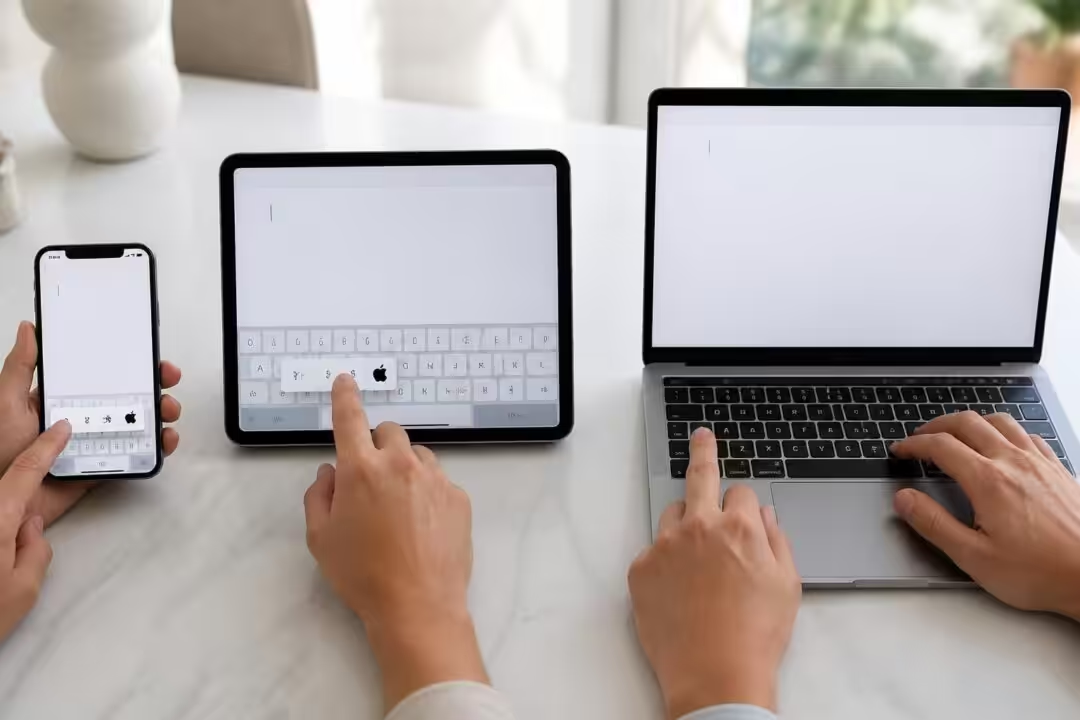
Copier-coller le logo Apple () sur iPhone et iPad : la méthode la plus rapide
Le logo Apple intrigue souvent, parce qu’il ressemble à un emoji… sans être un emoji classique. Sur iPhone et iPad, il n’apparaît pas dans le clavier d’emojis. Du coup, le chemin le plus court reste souvent le même : copier le caractère et le coller là où il faut. C’est simple, et ça marche en deux gestes dans Messages, Notes, Mail, Slack, ou un champ de recherche.
Le réflexe pratique consiste à garder le symbole sous la main, par exemple dans une note épinglée intitulée “Symboles”, ou dans un brouillon Mail. Dès qu’un message mérite une petite signature “à la Apple”, il suffit de sélectionner , de copier, puis de coller. C’est aussi utile quand l’objectif n’est pas d’en mettre partout, mais de l’utiliser ponctuellement, comme pour un nom de réseau Wi‑Fi (“Studio ”), un titre de playlist, ou une signature dans un document.
Un détail compte : l’affichage du logo Apple dépend de l’appareil et de la police. Entre appareils Apple, c’est propre. Sur Android, Windows, ou certaines plateformes web, ça peut devenir un carré vide, un symbole étrange, ou ne rien afficher du tout. Du coup, pour un post public sur un réseau social consulté par tout le monde, mieux vaut réfléchir : est-ce que le message doit rester lisible sans ce caractère ? Si la réponse est oui, le doit rester un bonus, pas un élément central.
Exemples concrets : quand le copier-coller suffit largement
Pour illustrer, imagine “Léa”, qui gère un petit studio photo et communique avec ses clients via iMessage et Mail. Elle veut juste signer certains messages avec une touche reconnaissable, sans passer du temps dans les réglages. Dans son cas, une note épinglée avec “” fait parfaitement le job. Elle copie, colle, et continue sa journée.
Autre exemple : un étudiant qui renomme ses appareils dans Réglages (AirPods, iPhone, iPad). Il veut un nom cohérent, mais il ne le fait qu’une fois. Copier-coller le symbole dans le champ de nom est plus rapide que de créer un système de raccourcis.
Pour éviter les fausses manips, voici une mini-checklist simple à garder en tête :
- ✅ 🍏 Garder dans Notes pour le retrouver en 2 secondes
- ✅ 📌 Épingler la note si le symbole sert souvent
- ⚠️ 🌐 Éviter d’en faire un élément clé dans un texte destiné à des appareils non‑Apple
- 🧪 🔤 Tester l’affichage dans l’app cible (Mail, Word, Google Docs, etc.) avant d’envoyer
Cette approche “copier-coller” a une force : elle ne change rien au clavier, ne crée aucun automatisme, et ne risque pas de remplacer un mot au mauvais moment. Mais dès que le revient souvent, l’étape suivante devient vite tentante : créer un raccourci de remplacement de texte sur iOS et iPadOS.
Créer un raccourci clavier sur iPhone et iPad avec le remplacement de texte (iOS/iPadOS)
Sur iPhone et iPad, la méthode “propre” pour taper le sans copier-coller passe par Remplacement de texte. C’est une fonction sous-estimée : elle sert autant à corriger des fautes fréquentes qu’à insérer des blocs entiers (adresse, numéro SIRET, signature). Ici, elle sert à associer une suite de lettres à un symbole.
Le principe : on colle le logo Apple dans le champ “Phrase”, puis on choisit un “Raccourci” facile à retenir. À chaque fois que ce raccourci est tapé, iOS suggère ou remplace automatiquement par . L’idéal est de choisir une séquence qui ne sera jamais écrite par accident. “apl” peut remplacer “après” si on se trompe. “applelogo” est plus sûr, “ppomme” aussi. Un bon raccourci doit être rapide et sans ambiguïté.
Étapes détaillées sur iPhone/iPad (avec un choix de raccourci malin)
Voici le chemin exact, qui reste globalement le même sur les versions récentes d’iOS et d’iPadOS :
- 📱 Ouvre Réglages
- ⚙️ Va dans Général, puis Clavier
- ✍️ Entre dans Remplacement de texte
- ➕ Appuie sur le bouton + en haut à droite
- 🍏 Dans Phrase, colle :
- ⌨️ Dans Raccourci, tape par exemple : ;;apple (le “;;” évite les remplacements accidentels) ✅
- 💾 Appuie sur Enregistrer
Ensuite, dans n’importe quel champ de texte, tape “;;apple”, puis appuie sur la barre d’espace. Le apparaît. C’est fluide, et ça fonctionne dans la plupart des apps, même quand le clavier est en mode dictée ou quand le texte est saisi dans un champ de formulaire.
Petit scénario : “Karim” échange sur Signal et WhatsApp avec des amis qui ont tous un iPhone. Il veut s’amuser avec une signature “Karim ”. Une fois le remplacement configuré, il n’a plus besoin de réfléchir. Il tape le raccourci, espace, terminé. Ce genre d’automatisme devient vite naturel.
Dernier point qui change tout : les remplacements de texte se synchronisent via iCloud si les appareils partagent le même identifiant Apple. Donc, si le raccourci est créé sur l’iPhone, il peut apparaître sur l’iPad et même sur le Mac, selon les réglages iCloud. Cette continuité est pratique, et annonce justement la suite : sur Mac, il existe un raccourci clavier direct, encore plus rapide.
Raccourci Option + Maj + K sur Mac : taper en une seconde
Sur Mac, le symbole a un côté “easter egg” bien intégré au système. La combinaison la plus connue est Option (⌥) + Maj (⇧) + K. Le curseur est placé dans un champ de texte, la combinaison est pressée, et le logo Apple apparaît. Cette simplicité donne l’impression que c’est “normal” sur macOS, alors que sur iPhone et iPad il faut ruser.
Ce raccourci marche dans de nombreuses apps : Notes, Pages, TextEdit, Mail, Messages, et beaucoup d’éditeurs. Il peut échouer dans certains champs très verrouillés, ou dans des outils web qui interceptent les raccourcis. Dans ces cas, le plan B reste le remplacement de texte sur Mac, ou le copier-coller.
Quand le raccourci ne marche pas : vérifier la source de saisie du clavier
La raison la plus fréquente : la disposition du clavier. Certaines sources de saisie n’associent pas la touche K à ce symbole avec Option+Maj. Sur un Mac en français, ça marche souvent. Mais avec une disposition exotique, ou un clavier importé, la combinaison peut ne rien produire.
La correction est simple : ajouter une source de saisie qui gère bien le raccourci, comme Anglais (États‑Unis) ou une variante anglaise. Chemin :
- 🖥️ Ouvre Réglages Système
- ⌨️ Va dans Clavier
- 🔤 Dans Sources d’entrée, clique sur Modifier
- ➕ Ajoute Anglais → États‑Unis (ou Britannique/Canada) ✅
Une fois la source ajoutée, il suffit de la sélectionner depuis l’icône de saisie dans la barre des menus, puis de retenter Option+Maj+K. Dans un usage quotidien, certains gardent deux dispositions et basculent selon le besoin, surtout s’ils écrivent en français mais codent ou tapent souvent des symboles.
Pour un exemple concret : “Élodie” écrit des posts de blog sur Mac, et utilise parfois le dans des titres ou des encadrés. Si son Mac est réglé sur une source de saisie qui bloque le raccourci, elle perd du temps à copier-coller. Une fois le clavier US ajouté, la saisie redevient immédiate. Le gain est petit, mais répétitif, donc agréable.
Ce raccourci reste la voie royale sur macOS. Mais pour avoir la même logique partout (Mac, iPhone, iPad), le remplacement de texte sur Mac peut devenir le vrai “standard perso”.
Remplacement de texte sur Mac : un raccourci identique sur tous les appareils Apple
Le remplacement de texte sur Mac ressemble à celui d’iOS, avec une différence : macOS affiche souvent une suggestion et le remplacement se fait à l’espace ou à l’entrée. C’est utile si le raccourci système Option+Maj+K ne colle pas à l’habitude, ou si l’objectif est d’avoir un seul code à retenir sur tous les appareils.
L’idée est simple : taper “;;apple” sur Mac, sur iPhone et sur iPad, et obtenir le même résultat. Cette cohérence évite de mélanger les réflexes selon l’appareil utilisé. Et comme beaucoup alternent entre Mac au travail et iPhone en mobilité, ce détail compte.
Configuration sur macOS (chemin clair et test immédiat)
Voici comment créer le raccourci :
- 🖥️ Ouvre Réglages Système
- ⌨️ Va dans Clavier dans la colonne de gauche
- ✍️ Trouve Remplacements de texte (parfois sous “Entrée de texte”)
- ➕ Clique sur +
- 🔁 Dans Remplacer, saisis : ;;apple 🍏
- ➡️ Dans Avec, colle :
- ✅ Clique sur Ajouter, puis ferme
Ensuite, test dans Notes : taper “;;apple ” (avec un espace). Le symbole doit apparaître. Si rien ne se passe, une cause fréquente est la désactivation des corrections automatiques, ou une app qui ignore les remplacements. Tester dans plusieurs apps aide à cerner le souci.
Dans un cadre pro, ce mécanisme peut être étendu. Par exemple, un freelance qui veut standardiser ses signatures : “;;sign” devient “— Prénom Nom ”. Ou un technicien qui consigne des interventions : “;;diag” insère “Diagnostic : redémarrage + vérif iCloud + test stockage”. Là, le devient presque un marqueur visuel dans les notes.
Et si iCloud est actif pour ces données, le confort est immédiat : un seul réglage, et les raccourcis apparaissent partout. C’est une petite manifestation de l’écosystème Apple quand il sert un besoin concret, sans discours marketing. Prochaine étape logique : comprendre les limites d’affichage, et les solutions quand le logo doit circuler hors du monde Apple.
Compatibilité du logo Apple : affichage sur Windows, Android et applications web
Le symbole est un caractère spécial historiquement lié aux systèmes Apple. Sur les appareils de la marque, il s’affiche sans effort. Dès qu’il sort de cet environnement, ça se complique. Sur Windows ou Android, l’affichage dépend de la police installée et de la façon dont l’application gère les caractères privés ou rares. Résultat : un destinataire peut voir un carré, un point d’interrogation, ou rien.
Ça ne veut pas dire qu’il faut l’éviter. Il faut juste le placer au bon endroit. Dans une signature entre amis sur iMessage, aucun souci. Dans un CV envoyé à une entreprise qui ouvre le PDF sur Windows, c’est risqué. Dans un document partagé Google Docs avec une équipe mixte, ça mérite un test préalable. Une règle simple : si le texte doit rester universel, le logo ne doit pas porter l’information principale.
“Code triche” et méthodes Windows : utile pour dépanner, pas pour en faire une habitude
Sur Windows, il existe des astuces, mais elles sont moins propres et dépendent du contexte. Dans Microsoft Word, une méthode connue consiste à choisir une police compatible (souvent Baskerville Old Face), taper F000, puis appuyer sur Alt+X pour convertir le code en caractère. Autre piste : maintenir Alt et taper 61440 (selon l’application et le pavé numérique). Ces méthodes varient selon les versions de Windows, la police, et l’app.
Pour quelqu’un qui veut juste mettre une fois dans un document Word, ça peut dépanner. Pour un usage régulier, le plus simple reste souvent de copier-coller le symbole depuis une source fiable. Encore une fois, l’enjeu n’est pas de réussir à le taper, mais de garantir qu’il s’affiche ensuite chez les autres.
Tableau pratique : quelle méthode selon l’appareil (et quels pièges)
| Appareil 🧭 | Méthode rapide ⚡ | Alternative 🔁 | Limite à connaître ⚠️ |
|---|---|---|---|
| Mac 💻 | Option + Maj + K 🍏 | Remplacement de texte | Peut dépendre de la source de saisie |
| iPhone / iPad 📱 | Remplacement de texte ✍️ | Copier-coller | Pas dans le clavier emoji standard |
| Windows 🪟 | Word : F000 puis Alt+X 📝 | Alt + 61440 (selon app) | Dépend de la police (ex. Baskerville Old Face) |
| Android 🤖 | Copier-coller 🧷 | — | Affichage souvent instable selon la police |
| Web / réseaux sociaux 🌐 | Copier-coller ✨ | Texte alternatif (ex. “Apple”) | Rendu variable selon navigateur et plateforme |
Un dernier cas concret aide à décider : “Nora” publie un événement sur LinkedIn et veut titrer “Atelier productivité ”. Sur son iPhone, c’est parfait. Sur le PC d’un recruteur, ça peut devenir un carré vide. La solution sobre : écrire “Atelier productivité (Apple)” et réserver le à une version interne, ou à un visuel. Ce type de choix garde le style sans casser la lisibilité. Et quand la lisibilité est sous contrôle, le symbole retrouve sa place : un clin d’œil, pas un obstacle.

Journaliste tech depuis dix ans, Florian dirige la rédaction de tablet spirit. Passionné d’iPad et d’écosystème Apple, il teste les produits sur la durée et refuse la langue de bois face aux marques.


5 commentaires
Merci Florian pour l’astuce ! Je valide à 100% : le rendu dépend tellement de la police, c’est un vrai casse-tête en design.
Bonjour Florian, astuce sympa mais dommage que le rendu soit si aléatoire hors écosystème. Je garde la note épinglée !
Belle astuce, mais je fais attention où je l’utilise : le rendu est trop aléatoire hors écosystème Apple.
C’est fou que ce caractère ne soit pas un emoji standard. La police SF Pro le rend bien, mais sur Android c’est une vraie loterie.
Merci Florian, je vais enfin arrêter de chercher ce symbole dans tous mes claviers. Astuce bien pratique !
Les commentaires sont fermes.