
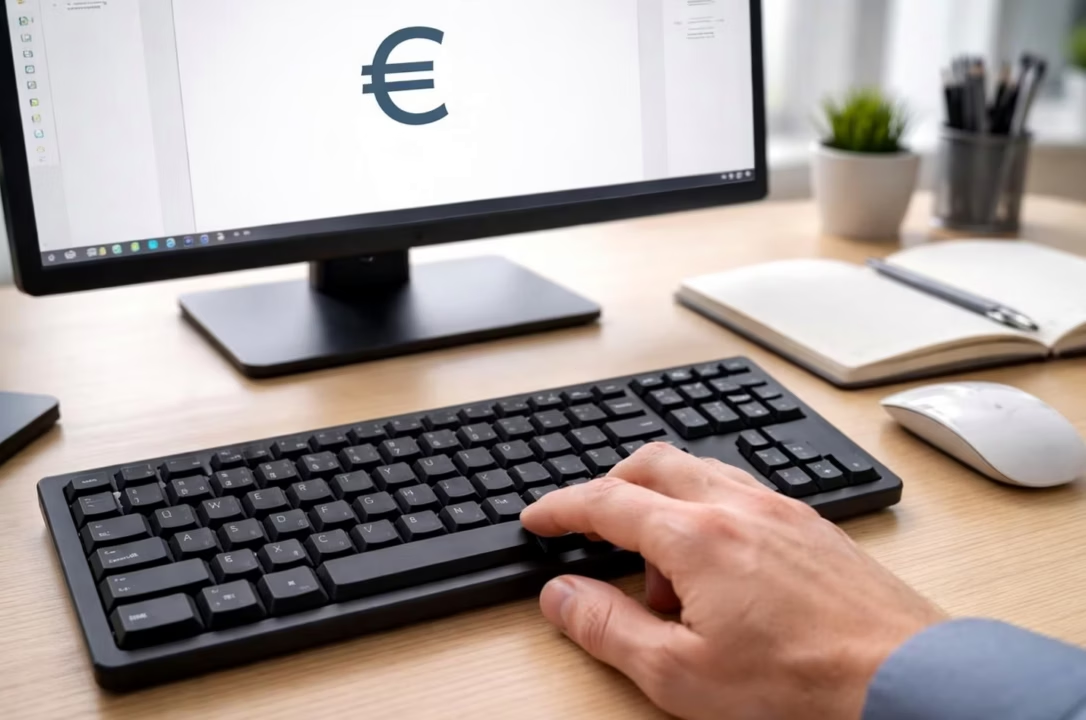
Raccourci euro sur Mac : comment taper le signe € rapidement
Sur Mac, la façon la plus courante d’obtenir le symbole euro dépend de la disposition de ton clavier. Deux combinaisons reviennent souvent : Option + $ pour un clavier AZERTY français, et Option + Shift + 2 pour un clavier QWERTY américain. Ces raccourcis restent les plus rapides quand la disposition système correspond aux marquages physiques des touches.
AZERTY vs QWERTY : quel raccourci utiliser ?
Si le clavier affiche des touches françaises, la combinaison à retenir est Option + $. Sur un MacBook acheté en France ou avec une configuration française, la touche du dollar est souvent partagée avec d’autres symboles. Maintenir Option active permet d’accéder au « troisième niveau » de la touche, d’où sort le €.
Sur un clavier configuré en QWERTY US, la combinaison diffère : Option + Shift + 2 produit le symbole euro. L’explication technique est simple : la disposition QWERTY mappe le symbole € sur une touche différente, activée via la touche Option combinée à Shift.
Claviers tiers, empressement et astuces pratiques
Quand un clavier tiers est branché (logitech, clavier mécanique ANSI, BÉPO), les marquages peuvent diverger. Dans ce cas, deux stratégies aident : vérifier la disposition active dans les réglages de macOS, ou activer le Visualiseur de clavier pour voir la touche virtuelle correspondant à €. Si l’usage de l’euro est fréquent, un remappage ponctuel via Karabiner-Elements crée une touche dédiée en quelques clics.
Un exemple concret : Lucie, graphiste indépendante, utilise parfois un clavier US pour des raccourcis Photoshop. Elle a créé un mapping simple qui transforme Option + E en € quand elle est sur un document de facturation. Résultat : factures plus rapides et moins d’interruptions dans le flux de travail.
Pourquoi le raccourci peut surprendre
Apple adopte un design sobre pour ses claviers. Le symbole € n’apparaît pas toujours sur la touche. Cela s’explique par la volonté d’unifier l’apparence matérielle. Le système, lui, gère les niveaux via Option et Shift. Deux Mac identiques peuvent taper des signes différents si la langue système est modifiée. Ce point crée souvent la confusion pour qui bascule régulièrement entre français et anglais.
- 🔁 Vérifier la configuration : Préférences Système > Clavier > Méthodes de saisie.
- ⌥️ Raccourcis standards : Option + $ (AZERTY) / Option + Shift + 2 (QWERTY).
- 🛠️ Remappage : Karabiner-Elements pour créer une touche euro dédiée.
- 📎 Copier-coller : rapidement pratique en dépannage : €
- 🖥️ Visualiseur : affichage immédiat des caractères cachés.
Astuce finale : mémorise la combinaison selon la langue du système. Quand la disposition change, change aussi le réflexe clavier. Cette habitude évite des erreurs pendant la facturation.
Visualiseur de clavier macOS : localiser le signe euro et autres symboles
Le Visualiseur de clavier est l’outil le plus fiable pour repérer un caractère caché. Il affiche une image virtuelle du clavier et révèle les glyphes accessibles en maintenant Option ou Option + Shift. Active-le en allant dans Réglages > Clavier > Afficher le menu de saisie puis en cliquant sur l’icône dans la barre des menus.
Comment activer et utiliser le Visualiseur
Une fois le menu visible, clique sur l’icône de clavier puis choisis Afficher le Visualiseur de clavier. La fenêtre te montre la carte des touches. Maintiens Option pour voir les caractères alternatifs. Ajoute Shift pour révéler le troisième niveau. Le signe € apparaît systématiquement sur la touche correspondante selon la disposition active.
Exemple pratique : Tom prépare une newsletter bilingue. Il passe du QWERTY au AZERTY virtuel puis consulte le Visualiseur pour vérifier que les raccourcis restent cohérents. En quelques secondes, il localise € et repart à la rédaction sans doute.
Visionneuse de caractères : glisser-déposer et recherche
La Visionneuse de caractères (Character Viewer) va plus loin. Elle regroupe Emoji, symboles, et caractères spéciaux. Une recherche par « euro » suffit pour trouver € et le glisser dans tout document. Utile quand une police manque un glyphe : la Visionneuse permet un copier-coller propre et rapide.
La Visionneuse est aussi pratique pour vérifier l’unicode. Le caractère euro correspond à U+20AC. Si un texte exporté présente des caractères fantômes, ouvre la Visionneuse pour t’assurer que le glyphe existe dans la police employée.
Utiliser ces outils évite des tâtonnements inutiles. Quand les raccourcis semblent capricieux, le Visualiseur et la Visionneuse donnent une réponse visuelle instantanée. C’est l’arme parfaite pour gagner du temps.
Dépannage : pourquoi le signe euro ne s’affiche pas et comment le corriger
Plusieurs causes expliquent l’absence du symbole € après la frappe d’un raccourci. Les plus courantes : la disposition clavier incorrecte, un encodage mal adapté, une police sans glyphe, ou une application qui capture les raccourcis. Identifier la panne suit une logique simple : vérifier la configuration, tester dans une autre app, puis appliquer une solution ciblée.
Vérification pas à pas
Étape 1 : contrôle la langue du clavier dans la barre des menus. Étape 2 : active le Visualiseur de clavier et reproduis la combinaison. Étape 3 : copie-colle € dans un éditeur texte basique (TextEdit en texte brut). Si le symbole apparaît dans TextEdit mais pas dans Word, le problème vient de l’application.
Cas courant en entreprise : des solutions de gestion de raccourcis macros interceptent Option. Dans ce cas, consulter le service IT pour libérer la combinaison ou choisir une alternative permet de retrouver la frappe normale.
Tableau récapitulatif des causes et solutions
| 🔍 Problème | 🛠️ Symptôme | ✅ Solution |
|---|---|---|
| 🌍 Disposition incorrecte | Touches ne correspondent pas aux marquages | Changer langue clavier et activer Visualiseur |
| 🔡 Police manquante | Caractère absent ou carré vide | Changer police ou installer une fonte moderne (UTF-8) |
| ⛔ Raccourci capturé | Raccourci déclenche autre chose | Désactiver l’app qui capture ou remapper la touche |
| 🔁 Encodage | Export CSV montre caractère bizarre | Exporter en UTF-8 et vérifier l’ouverture |
Pour un portable dépourvu de pavé numérique, certaines astuces Windows n’aident pas. Sur Mac, la Visionneuse et le Visualiseur suffisent souvent. Si le problème persiste, un remappage avec Karabiner-Elements offre une solution durable et réversible.
Solutions avancées et remappage
Karabiner-Elements permet d’assigner une combinaison personnalisée. Exemple : attribuer Caps Lock + E au symbole €. Cette démarche s’adresse aux utilisateurs qui tapent des montants toute la journée. Autre option : créer un texte de substitution dans Préférences Système > Clavier > Texte, remplaçant « :euro: » par « € ». Simple, efficace et sans installation externe.
Insight clé : la plupart des pannes proviennent d’un conflit logiciel ou d’une mauvaise disposition active. Commencer par ces points épargne des manipulations plus lourdes.
Insérer l’euro dans Word, Excel, Google Docs et sur le web
Dans les applications, les méthodes varient. Word offre Insertion > Symbole, mais accepte aussi le raccourci système. Excel propose d’appliquer un format Monétaire ou Comptabilité pour afficher automatiquement € devant ou après le montant selon les paramètres régionaux. Google Docs passe par Insertion > Caractères spéciaux pour un clic sans effort.
Excel et la gestion des devises
Pour une colonne de prix, sélectionner la plage et appliquer Format > Monétaire évite de taper € à la main. Excel aligne et formate les valeurs automatiquement. Dans un tableau de tarifs, cette méthode garantit des export CSV propres et évite les erreurs de saisie.
Astuce : configurer la région sur France pour afficher 15,90 € avec espace insécable. Cela respecte la typographie française et simplifie la lecture.
HTML, CMS et accessibilité
Sur le web, si la page est en UTF-8, écrire directement € suffit. Pour plus de sécurité, utiliser l’entité HTML &eur o; (écrire sans espace : €) assure la compatibilité. Le CSS accepte la séquence Unicode 20AC en pseudo-élément si besoin.
Accessibilité : les lecteurs d’écran reconnaissent le symbole si ce n’est pas une image. Évite de placer € sous forme d’image sans attribut alt. Pour des tableaux tarifaires, laisser le caractère texte améliore la navigation et les conversions.
Un exemple concret : une boutique en ligne a migré ses fiches produits vers UTF-8 en 2025. Les prix s’affichaient correctement sur tous les navigateurs après la migration. Le gain : moins de tickets support liés à des caractères échangés en CSV.
Insight clé : privilégier les formats natifs (format monétaire, UTF-8, entité HTML) pour garantir compatibilité et accessibilité.
Raccourcis alternatifs, mobile et règles typographiques pour l’euro
En situation mobile, taper € demande peu d’effort. Sur iPhone et iPad, maintenir la touche du dollar affiche l’option euro. Sur Android, passer au clavier symboles ou maintenir $ donne le même résultat. Ces gestes courts suffisent pour la majorité des usages quotidiens.
Raccourcis sur autres systèmes
Windows AZERTY : AltGr + E. Sur Linux, AltGr + E ou la séquence unicode Ctrl + Shift + U puis 20AC produit €. Sur ChromeOS, la logique dépend de la langue active, mais l’option symboles ou un copier-coller restent fiables.
Typographie française et bonnes pratiques
En français, la bonne écriture place le symbole après le montant : 49 €. Entre le nombre et le symbole, utiliser une espace insécable évite la césure en fin de ligne. Sur macOS, l’espace insécable se tape avec Option + Espace selon la configuration, ou via le menu Caractères spéciaux.
Sur le web, veiller à la cohérence des formats. Exemple pratique : une facture PDF exportée depuis un tableur doit conserver l’espace insécable sinon le symbole peut se retrouver seul sur une ligne. Cette attention améliore la lisibilité et le professionnalisme des documents.
- 📱 iPhone/iPad : appui long sur $.
- 🤖 Android : ?123 puis € ou appui long sur $.
- 💻 Windows : AltGr + E ou Alt + 0128 sur pavé numérique.
- 🧩 Linux : AltGr + E ou Ctrl+Shift+U 20AC.
Pour les professionnels qui manipulent des prix, créer des snippets de texte ou des raccourcis clavier accélère la production. De plus, vérifier l’encodage des exports reste une habitude utile : UTF-8 règle la plupart des soucis liés au glyphe euro.
Insight final : connaître quelques raccourcis et appliquer la typographie correcte transforme une simple frappe en une pratique fiable et professionnelle.

Journaliste tech depuis dix ans, Florian dirige la rédaction de tablet spirit. Passionné d’iPad et d’écosystème Apple, il teste les produits sur la durée et refuse la langue de bois face aux marques.