
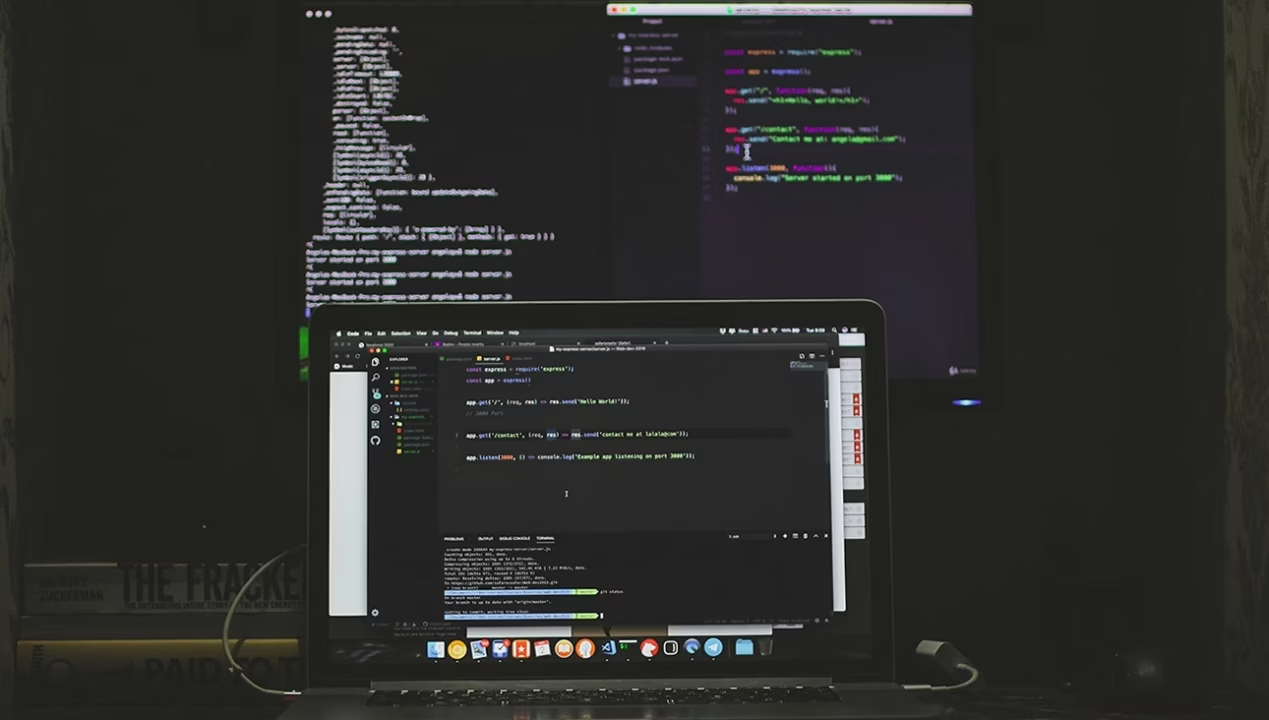
Top éditeurs HTML gratuits et performants en 2026 pour développeurs web
Ce panorama compare les éditeurs HTML gratuits qui tiennent la route pour des projets web courants. Le fil conducteur fait intervenir Atelier Pixel, une petite agence parisienne qui travaille surtout sur des sites vitrines et des applications statiques. Atelier Pixel utilise plusieurs outils selon la taille du projet et l’OS.
Parmi les choix récurrents, Visual Studio Code domine pour sa polyvalence. Vim et Emacs restent des références pour retravailler du code. Notepad++ garde son avantage sur machines peu puissantes sous Windows. Bluefish attire les développeurs qui cherchent un éditeur rapide et orienté web.
Pourquoi ces outils se distinguent
Visual Studio Code offre un large catalogue d’extensions. L’auto-complétion et la coloration syntaxique sont solides. Le moteur IntelliSense aide pour JavaScript et TypeScript, mais sert bien aussi pour HTML et CSS.
Vim est léger et centré clavier. Il sert surtout à modifier rapidement des bases de code anciennes. Sa courbe d’apprentissage est raide, mais sa productivité reste élevée après prise en main.
Notepad++ excelle sur des machines modestes. La vitesse d’ouverture de gros fichiers est notable. La bibliothèque de plugins ajoute des fonctions pour l’HTML sans alourdir l’outil.
Tableau comparatif rapide des éditeurs gratuits 🛠️
| Éditeur 🚀 | Plateformes 💻 | Usage recommandé ✅ | Coût 💶 |
|---|---|---|---|
| Visual Studio Code 🧩 | macOS / Windows / Linux 🍎🪟🐧 | Développement web complet | Gratuit |
| Notepad++ ⚡ | Windows 🪟 | Édition rapide et légère | Gratuit |
| Vim ⌨️ | Unix / Windows / macOS | Retouches, scripts, serveurs | Gratuit |
| Bluefish 🐟 | Multiplateforme | Projets web et prototypes | Gratuit |
| TextMate 🍏 | macOS | Travail sur Mac, bundles | Gratuit |
Ce tableau synthétique aide à repérer l’outil adapté selon la configuration matérielle et les besoins. Atelier Pixel l’utilise comme grille de choix.
Étude de cas : choisir pour un site vitrine
Sophie, développeuse à Atelier Pixel, reçoit une demande pour un site vitrine simple. Le client veut une livraison rapide et peu d’interactions côté serveur. Sophie opte pour Visual Studio Code pour sa prévisualisation et ses extensions CSS. Le projet est livré en une semaine. Le workflow reste léger et maintenable.
Pour un site vieux de dix ans nécessitant une remise à niveau, l’équipe choisit Vim sur le serveur. Les modifications sont rapides et peu gourmandes en ressources. Cette double approche illustre l’intérêt de combiner outils modernes et éditeurs classiques.
Insight : Choisir un éditeur dépend surtout du flux de travail et des ressources disponibles.
Comparatif pratique des éditeurs HTML gratuits pour macOS et iPad
sur Mac, l’écosystème apporte des préférences marquées. Les outils s’intègrent au système et tirent profit de raccourcis natifs. Atelier Pixel privilégie une configuration macOS avec un MacBook Pro et parfois un iPad pour des revues rapides.
Sur iPad, le travail de développement reste possible. Il faut un clavier externe et des solutions serveur pour exécuter des outils lourds. Les applications web et les éditeurs basés navigateur deviennent alors essentiels.
Éditeurs natifs macOS gratuits
TextMate propose une interface légère. Les bundles facilitent la coloration et les snippets. C’est pratique pour des tâches précises sur macOS.
Visual Studio Code fonctionne bien via la version native ou les builds optimisés. Les extensions s’installent de la même façon que sur d’autres plates-formes. Côté intégration Git, le support macOS est solide.
Vim et Emacs restent des choix populaires pour qui préfère le terminal. Ils permettent d’éditer sur des sessions SSH et d’effectuer des corrections sur des serveurs distants.
Travailler depuis un iPad : astuces pratiques
Pour Atelier Pixel, les iPad servent surtout à la revue live et à la rédaction de petites pages. L’éditeur principal reste sur Mac. Voici des méthodes testées :
- 🔌 Utiliser un clavier externe pour éditer confortablement.
- ☁️ Héberger un serveur de développement accessible via SSH ou SFTP.
- 🌐 Préférer des éditeurs en ligne comme Codeshare pour des sessions de revue rapides.
- 📁 Synchroniser via Git pour garder l’historique et revenir sur les versions.
Ces méthodes ont permis à l’équipe d’Atelier Pixel de corriger des bugs lors de déplacements. Une session iPad+clavier suffit souvent pour appliquer un patch CSS léger.
Comparaison ergonomique et performance
Sur Mac, les éditeurs tirent parti du trackpad et des raccourcis macOS. La gestion des thèmes et polices est plus fluide. Sur iPad, la latence réseau et l’absence de certains plugins limitent l’expérience.
Pour les projets critiques, la recommandation est claire : coder sur Mac, utiliser l’iPad pour la revue. Cette méthode limite les erreurs et accélère les allers-retours avec les clients.
Insight : L’iPad complète le Mac, il ne le remplace pas pour le développement HTML professionnel.
Configurer Visual Studio Code pour le développement HTML sur Mac : extensions essentielles et workflows
Visual Studio Code est souvent le point de départ. Une configuration simple transforme l’outil en environnement web complet. Atelier Pixel a standardisé un set d’extensions pour gagner du temps et garantir la cohérence entre projets.
La mise en place suit trois étapes : extensions, réglages utilisateurs, automatisation via tâches et snippets.
Extensions indispensables
Installer ces extensions permet d’améliorer la qualité du code et la productivité :
- 💡 Live Server : prévisualisation locale immédiate.
- ✂️ Emmet : abréviations HTML rapides.
- 🎨 Prettier : formatage automatique du HTML/CSS.
- 🔍 ESLint : repère les erreurs JavaScript.
- 🔧 GitLens : historique Git intégré.
Exemple concret : pour un projet de landing page, Live Server permet de voir les changements CSS en temps réel. Prettier applique le style convenu par l’équipe. Le gain de temps est visible dès la phase de QA.
Réglages recommandés sur Mac
Modifier quelques paramètres améliore le confort :
- Activer la validation HTML intégrée.
- Régler la taille des tabulations sur 2 espaces pour des projets web.
- Associer Prettier à l’enregistrement automatique.
Un fichier settings.json centralisé dans le repo permet de partager ces règles entre développeurs. Atelier Pixel l’ajoute systématiquement à ses projets.
Workflow type et automatisation
Voici un workflow simple et reproductible :
1) Créer un projet et initialiser Git. 2) Installer les extensions listées. 3) Lancer Live Server pour valider l’affichage. 4) Utiliser Prettier au commit pour garantir la cohérence.
Atelier Pixel utilise aussi des snippets partagés pour les composants HTML récurrents. Cela accélère la création de sections réutilisables comme des en-têtes ou des cards.
Cette configuration équilibre performance et simplicité. Elle reste robuste même pour des développeurs débutants.
Insight : Une configuration VS Code standardisée réduit les frictions entre développeurs et accélère la livraison.
Éditeurs légers et rapides pour petits projets : Notepad++, Vim et Bluefish
Pour des tâches ciblées, la lourdeur d’un IDE n’est pas nécessaire. Atelier Pixel utilise parfois des éditeurs minimalistes pour corriger rapidement des pages HTML ou des fichiers de configuration.
Voici trois éditeurs qui se prêtent bien à ces cas d’usage : Notepad++, Vim et Bluefish.
Notepad++ : l’efficacité sous Windows
Notepad++ reste un atout sur machines Windows. Son démarrage rapide est idéal pour ouvrir de gros fichiers. La coloration syntaxique et le pliage du code facilitent la lecture.
Atelier Pixel l’utilise pour éditer des exports CSV, corriger du HTML et appliquer des remplacements massifs. Le plan de document est un gain de productivité pour naviguer dans un long fichier.
Vim : efficacité clavier et édition serveur
Vim brille quand il s’agit d’éditer sur des serveurs distants. Sa faible empreinte mémoire et sa rapidité le rendent incontournable pour des correctifs urgents.
Cas pratique : un client signale un bug CSS en pleine soirée. Sophie se connecte en SSH et applique le correctif via Vim. Moins de deux minutes plus tard, la page est corrigée.
Les raccourcis clavier de Vim permettent d’éditer par blocs. La mémorisation des commandes est la clé pour gagner du temps. Pour l’apprentissage, le tutoriel intégré reste une option efficace.
Bluefish : un bon compromis pour le web
Bluefish combine vitesse et fonctionnalités web. Il propose des snippets et une barre latérale pour les outils fréquemment utilisés. L’auto-complétion couvre des centaines de langages.
Atelier Pixel apprécie Bluefish pour les prototypes. L’interface personnalisable et la récupération automatique évitent des pertes de travail. Les commandes externes peuvent s’activer ou se désactiver facilement.
Choisir entre ces outils dépend du contexte. Pour des corrections rapides sur serveur, Vim est imbattable. Pour du traitement local sur Windows, Notepad++ est pratique. Pour un éditeur web léger, Bluefish offre un bon équilibre.
Insight : Les éditeurs légers réduisent le temps de sortie de correctifs et conviennent bien aux environnements contraints.
Comment choisir son éditeur HTML gratuit : critères, checklist et cas d’usage pour développeurs Apple
Choisir un éditeur dépend de plusieurs paramètres. Atelier Pixel a établi une checklist utilisée avant de lancer tout nouveau projet. Cette liste aide à évaluer l’adéquation entre outil et besoin.
Checklist pratique pour choisir un éditeur 📝
- 🖥️ Compatibilité : l’éditeur doit tourner sur ton système (macOS, iPad, Linux, Windows).
- ⚡ Performance : il faut que l’outil reste réactif sur ta machine.
- 🔌 Extensions : vérifier la disponibilité des plugins nécessaires.
- 🔒 Sécurité : gérer l’accès aux dépôts et aux serveurs.
- 🔁 Workflow Git : présence d’outils d’intégration Git ou compatibilité avec la ligne de commande.
- 📚 Courbe d’apprentissage : évaluer le temps nécessaire pour être productif.
Cas d’usage et recommandations
Voici des scénarios concrets et les choix associés :
- Site vitrine rapide : Visual Studio Code pour sa prévisualisation.
- Maintenance serveur : Vim ou Emacs pour l’édition distante.
- Travail sur machine modeste : Notepad++ ou Bluefish.
- Revue client nomade : éditeurs en ligne comme Codeshare via iPad.
Atelier Pixel a testé ces scénarios lors de projets réels. Les choix se sont avérés robustes en situation de production.
Conseils pour standardiser l’environnement
Documenter les extensions et les settings réduit les frictions. Atelier Pixel intègre un fichier de configuration partagé au dépôt. Cela garantit que chaque membre trouve le même comportement d’édition.
Former brièvement les collaborateurs sur les raccourcis essentiels améliore la cohésion. Une session de 30 minutes suffit pour aligner l’équipe sur les commandes communes.
Insight : Une décision éclairée repose sur la compatibilité, la performance et l’usage réel. Choisis l’éditeur qui s’intègre le mieux à ton flux de travail et à ton équipement Apple.

Journaliste tech depuis dix ans, Florian dirige la rédaction de tablet spirit. Passionné d’iPad et d’écosystème Apple, il teste les produits sur la durée et refuse la langue de bois face aux marques.